
Ar jūsų namų biuras jau pasiruošęs naujiems iššūkiams? Tinkama įrenginių konfigūracija yra sklandžios ir saugios darbo dienos pagrindas, leidžiantis susikoncentruoti į užduotis, o ne kovoti su techniniais nesklandumais.
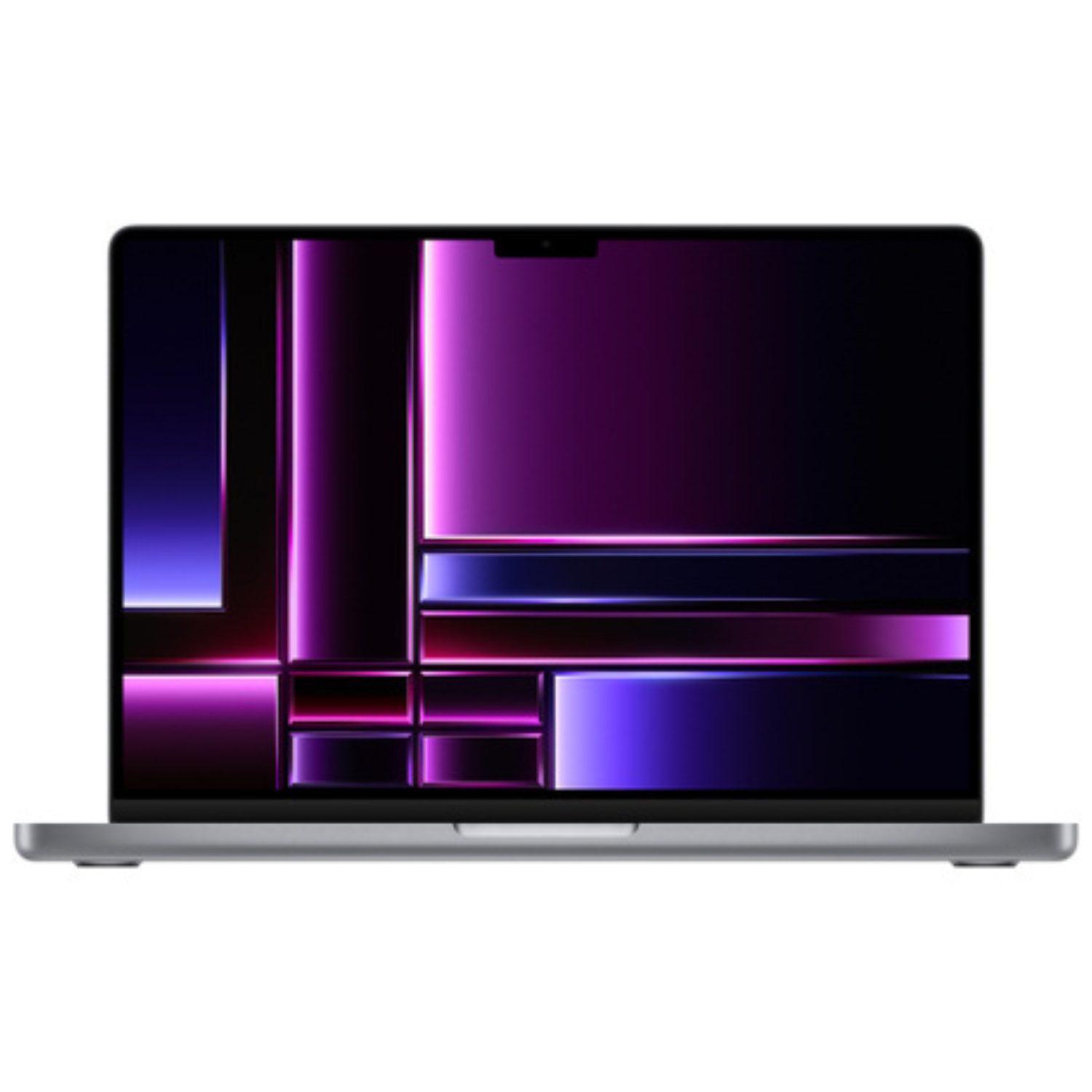
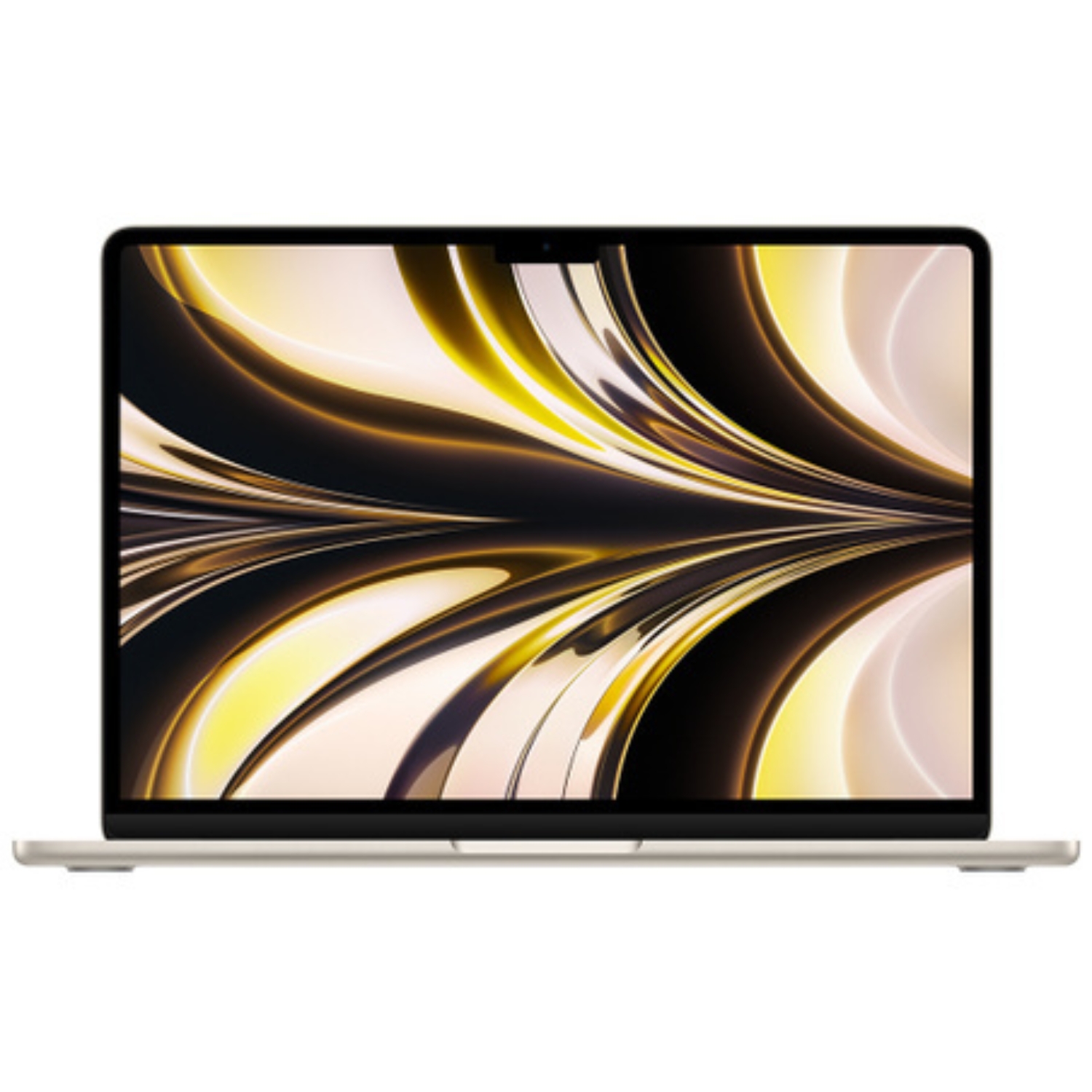
Nuotoliniam darbui reikia ir lankstumo, ir patikimos apsaugos. Nesvarbu, ar renkatės mobilų bei lengvą atnaujintą „MacBook“, ar galingą stalinį kompiuterį, šie žingsniai padės susikurti profesionalią darbo aplinką bet kurioje vietoje.

Pradėkite nuo stabilaus ryšio ir VPN
Patikimas internetas yra kiekvieno nuotolinio darbuotojo veiklos pamatas. Jei jūsų darbas susijęs su prieiga prie vidinio įmonės tinklo ar jautrių duomenų, VPN (*Virtual Private Network*) yra būtinas. Jis užšifruoja jūsų duomenų srautą, užtikrindamas saugumą net ir naudojantis viešais „Wi-Fi“ tinklais. „macOS“ operacinė sistema palaiko įvairius VPN protokolus, kuriuos galite patogiai sukonfigūruoti sistemos nustatymų tinklo skiltyje.
Taip pat verta pasirūpinti nuotolinės prieigos nustatymais, jei prireiktų iš namų pasiekti biure esantį „Mac“ kompiuterį. Skiltyje *Remote Management* (nuotolinis valdymas) aktyvuokite prieigą ir tiksliai nurodykite, kurie vartotojai gali jungtis. Papildomam saugumui galite įjungti *Remote Login* funkciją, leidžiančią saugiai prisijungti per SSH tunelį.
„Apple ID“ ir „iCloud“ sinchronizavimas
Kad perėjimas nuo biuro kompiuterio prie namų „MacBook“ būtų kuo sklandesnis, visuose įrenginiuose naudokite tą patį „Apple ID“. „iCloud Drive“ čia tampa nepakeičiamu įrankiu, leidžiančiu automatiškai sinchronizuoti darbalaukio ir dokumentų aplankus. Taip „MacBook“ kompiuteryje pradėtą projektą galėsite užbaigti „iPad“ planšete ar biuro „iMac“ įrenginiu be jokio rankinio failų kopijavimo.
Jei įsigijote naują įrenginį, pravers duomenų perkėlimas į „Mac“, padėsiantis greitai perkelti visus nustatymus, failus ir programėles iš senojo kompiuterio. Nepamirškite ir „iCloud Keychain“ (slaptažodžių raktinės) – ji saugiai išsaugo visus darbui reikalingus slaptažodžius ir užtikrina, kad juos turėtumėte po ranka visuose savo „Apple“ įrenginiuose.
Ekrano bendrinimas ir bendradarbiavimas per „Messages“
Integruota „macOS“ ekrano bendrinimo (*Screen Sharing*) programa yra puikus įrankis tiek techninei pagalbai gauti, tiek bendradarbiauti su kolegomis. Galite susisiekti su kitu „Mac“ naudotoju įvedę jo „Apple ID“ ir paprašyti leidimo stebėti ar valdyti jo ekraną. Apie aktyvią sesiją praneša meniu juostoje mirksinti mėlyna piktograma, užtikrinanti, kad visada žinotumėte apie aktyvų prisijungimą.
Bendradarbiavimą ypač palengvina tai, kad ekrano bendrinimo metu abiejų kompiuterių iškarpinė (*clipboard*) tampa bendra – tai leidžia nuorodas ar tekstą persiųsti akimirksniu. Programėlė „Messages“ (Žinutės) taip pat glaudžiai integruota su šiomis funkcijomis, todėl tiesiai iš pokalbio galite pradėti „FaceTime“ skambutį arba ekrano bendrinimą. Tai idealus sprendimas, kai dirbant prie projekto reikia greito vizualaus grįžtamojo ryšio.
Klaviatūros ir pelės nustatymas patogiam darbui
Ilgos darbo valandos reikalauja dėmesio ergonomikai. Jei dirbate nešiojamuoju kompiuteriu, išorinė klaviatūra ir pelė padės išlaikyti taisyklingą laikyseną. Sistemos nustatymų klaviatūros skiltyje galite susikonfigūruoti sparčiuosius klavišus ir įvesties kalbas pagal savo įpročius:
- Pasirinkite patogiausią klaviatūros išdėstymą.
- Sureguliuokite pelės ar jutiklinio kilimėlio (trackpad) jautrumą bei slinkimo kryptį.
- Naudokite „Focus“ (Susikaupimo) režimus, kad pranešimai netrukdytų svarbių užduočių metu.
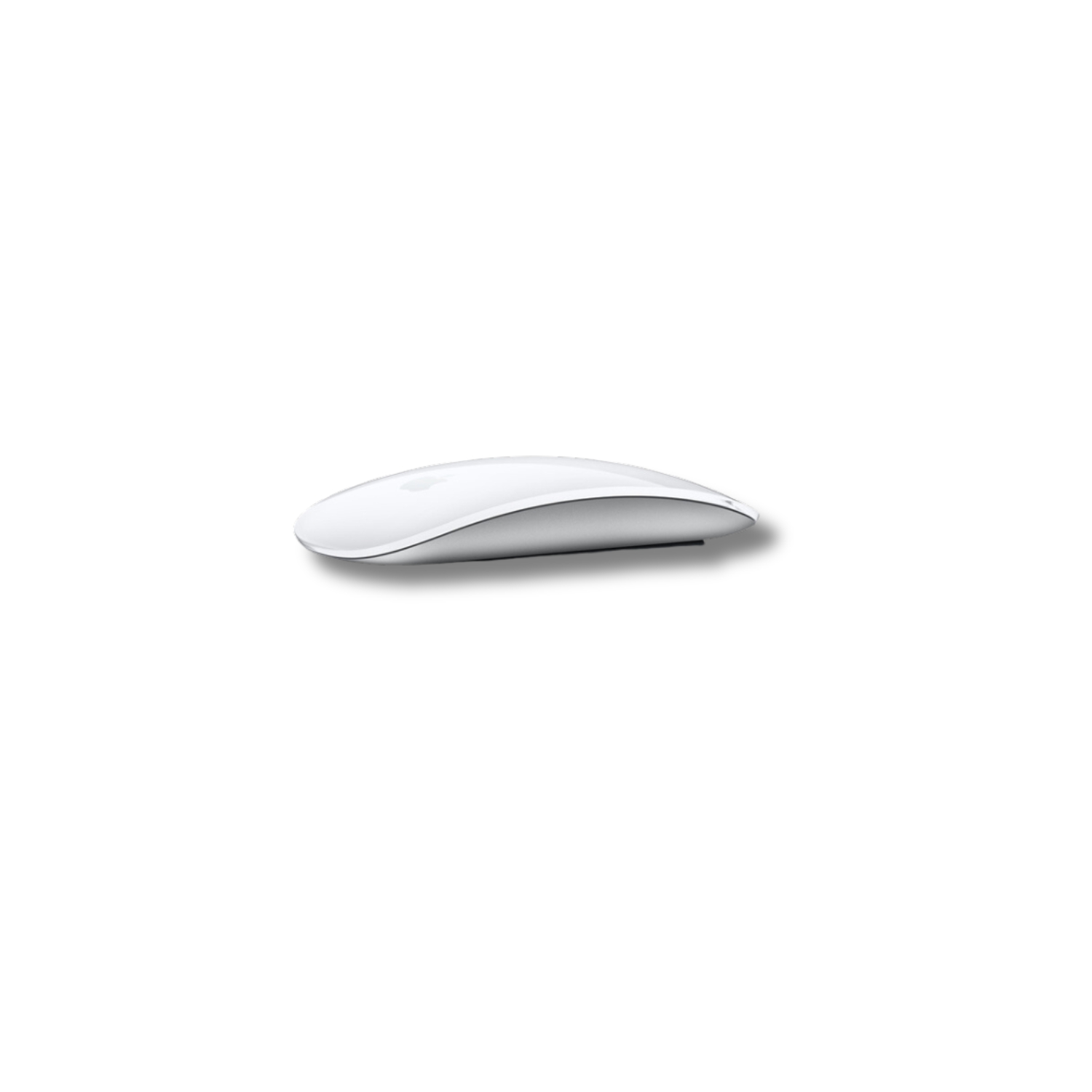
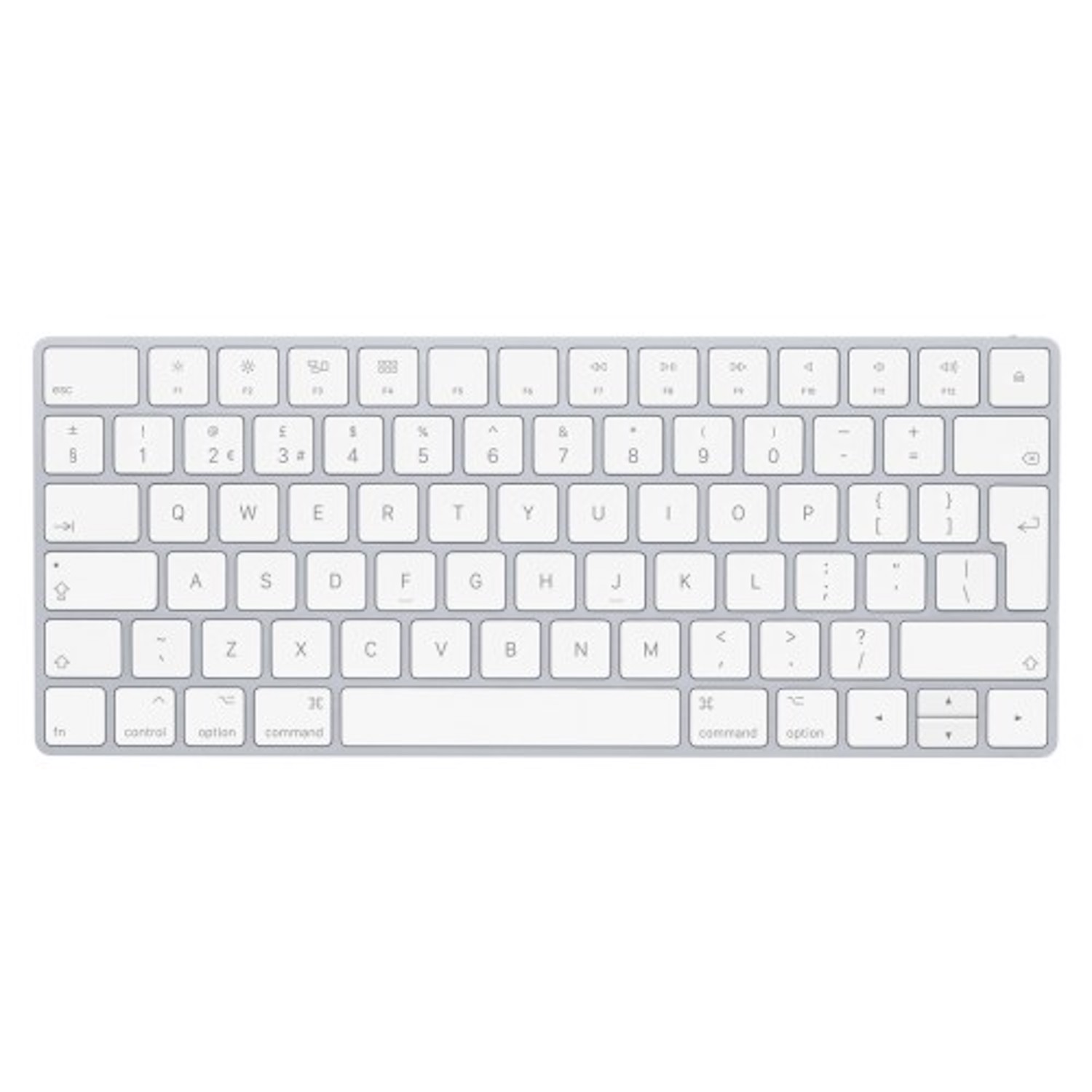
Pavyzdžiui, jei jūsų įrenginys turi švedišką (SWE) klaviatūros išdėstymą, bet rašote lietuviškai, tai lengvai pakeisite nustatymuose. Didžiausiam patogumui rekomenduojama rinktis „Magic Mouse“ ir „Magic Keyboard“, kurios yra idealiai pritaikytos „Apple“ ekosistemai.
Saugumas ir privatumas dirbant nuotoliu
Dirbant už saugaus biuro tinklo ribų, saugumas tampa prioritetu. Pirmiausia įjunkite „FileVault“ funkciją, kuri užšifruoja visą standžiojo disko turinį. Tai garantuoja, kad net praradus įrenginį, jūsų darbiniai duomenys bus nepasiekiami svetimiems asmenims. Taip pat pasirūpinkite, kad visada būtų aktyvi „macOS“ ugniasienė (*firewall*) ir „Gatekeeper“ funkcija, sauganti nuo kenkėjiškos programinės įrangos diegimo.
Jei jūsų darbas reikalauja vienu metu naudoti daug programų ir saugumo įrankių, įsitikinkite, kad įrenginys turi pakankamai resursų. Prieš konfigūruojant kompiuterį, verta pasidomėti, kiek RAM atminties reikia „Mac“ kompiuteriui jūsų veiklos srityje, kad išvengtumėte sistemos sulėtėjimo. Įrenginiai su „Apple Silicon“ lustais pasižymi puikiu energijos efektyvumu ir galia, todėl net ir esant didelei apkrovai veikia tyliai ir nekaista.
Išoriniai monitoriai ir priedų prijungimas
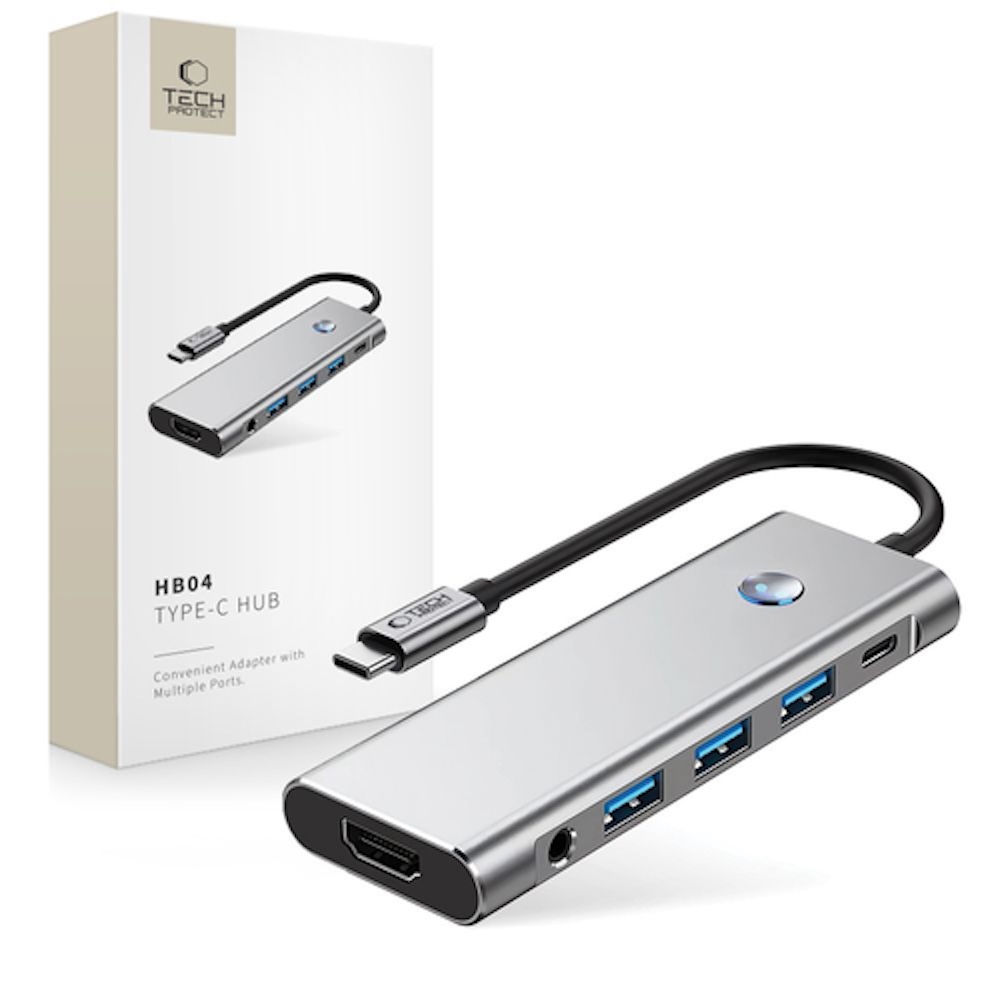
Norint dirbti produktyviau, antras ekranas dažnai tampa būtinybe. Priklausomai nuo jūsų „Mac“ modelio ir procesoriaus, galite prijungti vieną ar kelis monitorius. Išoriniai monitoriai prie „Mac“ paprastai jungiami per USB-C, „Thunderbolt“ arba HDMI jungtis. Naudojant įrenginius su M serijos lustais, verta atkreipti dėmesį į palaikomų ekranų skaičių, o kokybiškas šakotuvas (*HUB*) padės patogiai prijungti visus reikiamus priedus vienu laidu.
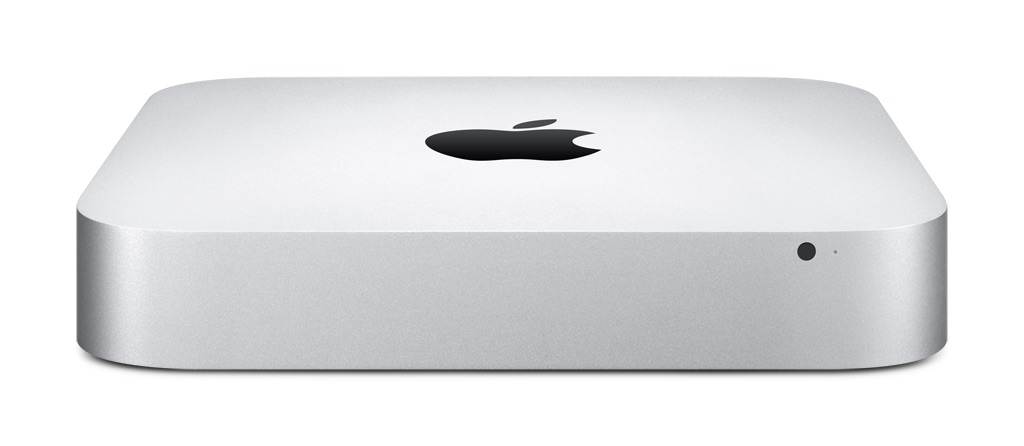
Jei ant jūsų darbo stalo mažai vietos, atnaujintas „Mac Mini“ arba elegantiškas „iMac“ yra puikios alternatyvos, suteikiančios stalinio kompiuterio galią kompaktine forma. Tinkama techninė įranga ir apgalvoti nustatymai sukuria aplinką, kurioje nuotolinis darbas tampa ne tik efektyviu, bet ir maloniu būdu siekti užsibrėžtų tikslų.

Kviečiame apsilankyti mūsų tinklaraštyje, kuriame dalijamės naujausiomis apžvalgomis ir naujienomis.
Norėdami sužinoti apie „Upgreat“ naujienas ir akcijas, sekite mus FB arba Instagram.