
Ar teko atsidurti situacijoje, kai norite įamžinti tobulą kadrą, tačiau ekrane staiga pasirodo pranešimas „Storage Full“? Tai viena labiausiai erzinančių akimirkų naudojantis išmaniuoju telefonu, ypač kai įrenginys pradeda lėčiau veikti ar neleidžia atsisiųsti naujų programėlių. Prieš skubėdami pirkti papildomą „iCloud“ saugyklą ar ieškoti naujo telefono, pirmiausia pabandykite optimizuoti tai, ką jau turite.
Šiame vadove pateiksime praktinius patarimus, kaip efektyviai suvaldyti „iPhone“ atmintį ir atlaisvinti vietos tam, kas iš tiesų svarbu.

1. Išanalizuokite, kas užima vietą
Pirmiausia turite suprasti, kur dingsta jūsų telefono atmintis. „Apple“ šią informaciją pateikia labai aiškiai ir vizualiai. Norėdami pamatyti išklotinę, eikite į Settings > General > iPhone Storage.
Čia pamatysite spalvotą diagramą, kuri tiksliai parodo, kiek vietos užima programėlės, nuotraukos, sistemos failai ir kiti duomenys. Dažniausiai daugiausiai vietos reikalauja nuotraukos, vaizdo įrašai ir socialiniai tinklai. Šiame lange taip pat rasite skiltį „Recommendations“ (rekomendacijos) – pavyzdžiui, pasiūlymą peržiūrėti didelius priedus („Review Large Attachments“). Tai dažnai yra greičiausias būdas atsikratyti nereikalingų failų ir atlaisvinti šimtus megabaitų.
2. Optimizuokite nuotraukas ir vaizdo įrašus
Nuotraukos ir vaizdo įrašai yra didžiausi atminties „valgytojai“, ypač jei naudojate naujesnį „iPhone“, fiksuojantį aukštos raiškos vaizdus. Gera žinia ta, kad nebūtina trinti prisiminimų – juos galima optimizuoti. Eikite į Settings > Photos ir įsitikinkite, kad pažymėta parinktis Optimize iPhone Storage.
Įjungus šią funkciją, originalios raiškos nuotraukos ir vaizdo įrašai saugomi „iCloud“ debesyje, o telefone paliekamos mažesnės talpos versijos. Prireikus peržiūrėti originalą, jis akimirksniu atsiunčiamas iš debesies. Prieš atliekant didesnius pakeitimus, visada rekomenduojame pasirūpinti duomenų saugumu. Plačiau apie tai, kaip teisingai atliekamas „iPhone“ duomenų perkėlimas ir atsarginių kopijų kūrimas, skaitykite mūsų straipsnyje.
3. Programėlių šalinimas: „Delete“ ar „Offload“?
Daugelis vartotojų nežino, kad „iPhone“ siūlo du būdus tvarkyti nenaudojamas programėles. Jei turite žaidimų ar programėlių, kurias naudojate retai, bet norite išsaugoti jų duomenis (pvz., žaidimo progresą ar prisijungimus), rinkitės funkciją Offload App. Tai padarysite nuėję į Settings > General > iPhone Storage, pasirinkę norimą programėlę ir paspaudę „Offload App“. Taip pati programėlė pašalinama atlaisvinant vietą, bet visi jūsų duomenys lieka telefone.
Tačiau socialinių tinklų („Instagram“, „TikTok“, „Facebook“) atveju, kurie kaupia milžinišką talpyklą (*cache*), dažnai geriau rinktis Delete App. Ištrynus ir iš naujo įdiegus programėlę iš „App Store“, išvaloma susikaupusi talpykla, kas gali atlaisvinti net keletą gigabaitų ir pastebimai pagreitinti telefono veikimą.
4. Ištrinkite senas žinutes ir jų priedus
Programėlė „Messages“ gali nepastebimai užpildyti atmintį, ypač jei dažnai keičiatės nuotraukomis, vaizdo įrašais ar GIF failais. Jei jums nebūtina saugoti kelerių metų senumo susirašinėjimų, leiskite telefonui juos tvarkyti automatiškai.
Eikite į Settings > Messages > Keep Messages. Vietoje numatytojo „Forever“ (saugoti visada), pasirinkite 30 Days (30 dienų) arba 1 Year (1 metus). Telefonas paprašys patvirtinimo ištrinti senesnes žinutes. Tai vienkartinis nustatymas, kuris padės palaikyti tvarką be jūsų įsikišimo.
5. Išvalykite naršyklės talpyklą
Kasdien naudojama „Safari“ naršyklė kaupia svetainių duomenis ir slapukus, kad puslapiai užsikrautų greičiau. Tačiau ilgainiui šie duomenys pasensta, užima vietą ir gali net sulėtinti naršymą.
Eikite į Settings > Safari, slinkite žemyn ir pasirinkite Clear History and Website Data. Svarbu žinoti, kad tai atjungs jus nuo daugelio svetainių, tačiau tai efektyvus būdas „atšviežinti“ naršyklę ir atgauti brangios vietos.
6. Paslaptingoji „System Data“ kategorija
Atminties diagramos apačioje dažnai matoma pilka skiltis „System Data“ (anksčiau vadinta „Other“). Čia kaupiami sisteminiai žurnalai, „Siri“ balsai, laikinieji failai ir kita. Kartais ši kategorija nepagrįstai išsipučia.
Paprasčiausias būdas tai sutvarkyti – perkrauti telefoną (Restart). Tai priverčia „iOS“ perskaičiuoti failus ir išvalyti laikinąją atmintį. Taip pat labai svarbu nuolat atnaujinti operacinę sistemą, nes pasenusi versija gali kaupti nereikalingus klaidų žurnalus. Reguliariai tikrinkite atnaujinimus, o norėdami sužinoti daugiau, skaitykite mūsų įrašą apie tai, ką turite žinoti apie „iPhone“ programinės įrangos palaikymą.
7. Tvarkykite atsisiųstą muziką ir tinklalaides
Naudojant „Spotify“, „Apple Music“ ar tinklalaidžių programėles, dažnai pamirštame apie „Downloads“ skiltį. Neretai saugome seniai išklausytus grojaraščius ar epizodus, skirtus klausymui be interneto (*offline*), kurie užima daug vietos.
Peržiūrėkite ir ištrinkite tai, ko nebeklausote. Muzikos transliavimas internetu užima gerokai mažiau vietos nei fizinių failų laikymas. Tas pats galioja ir vaizdo turiniui „Netflix“ ar „YouTube“ – patikrinkite programėlių nustatymus ir pašalinkite jau peržiūrėtus atsisiuntimus.
Kada laikas rinktis telefoną su didesne atmintimi?
Jei išbandėte visus patarimus, bet telefonas vis tiek nuolat praneša apie vietos trūkumą, tikėtina, kad jūsų poreikiai tiesiog „išaugo“ turimą įrenginį. Tai ypač aktualu 64 GB modelių savininkams – šiuolaikinės programėlės, žaidimai ir 4K vaizdo įrašai šią talpą užpildo itin greitai.
Tačiau norint daugiau vietos, nebūtina išleisti tūkstančio eurų naujam telefonui. Naudotas „iPhone“ yra protinga alternatyva, leidžianti įsigyti 128 GB ar 256 GB modelį už žymiai patrauklesnę kainą. Be to, tai tvarus sprendimas, tausojantis aplinką.
Prieš apsisprendžiant, rekomenduojame perskaityti mūsų gidą, kaip išsirinkti „iPhone“ modelį, kad rastumėte įrenginį, geriausiai atitinkantį jūsų gyvenimo būdą. „Upgreat“ asortimente rasite platų patikrintų telefonų su garantija pasirinkimą.
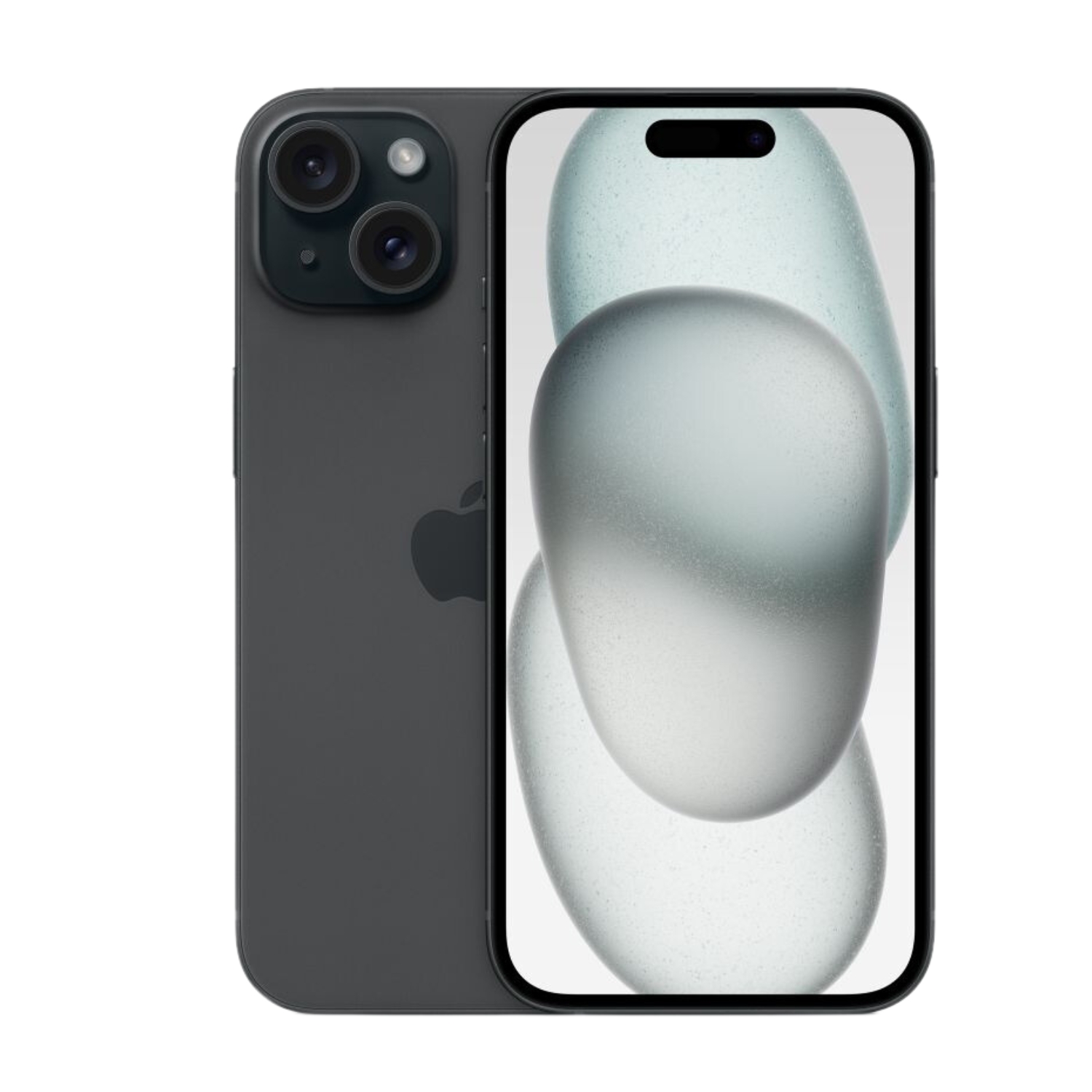
Štai keletas klientų pamėgtų modelių, pasižyminčių puikiu kainos ir kokybės santykiu:
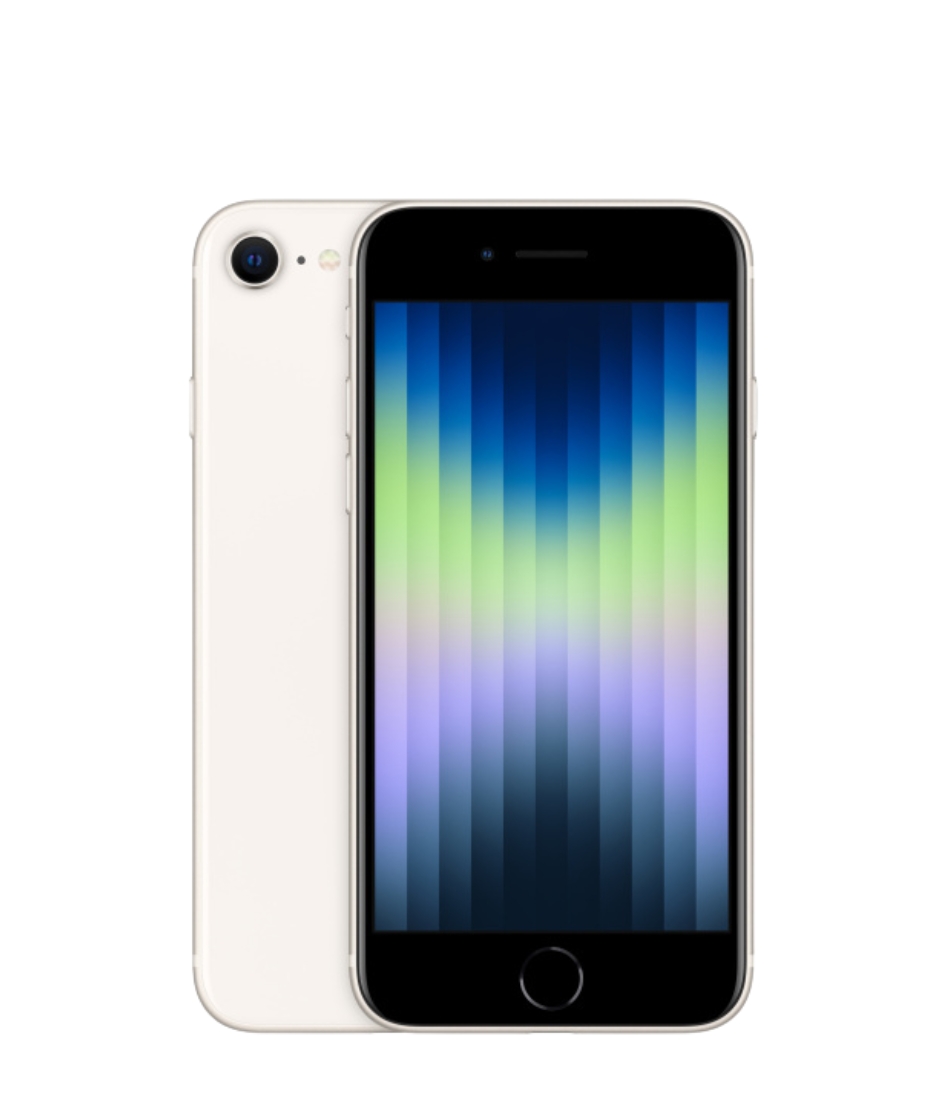
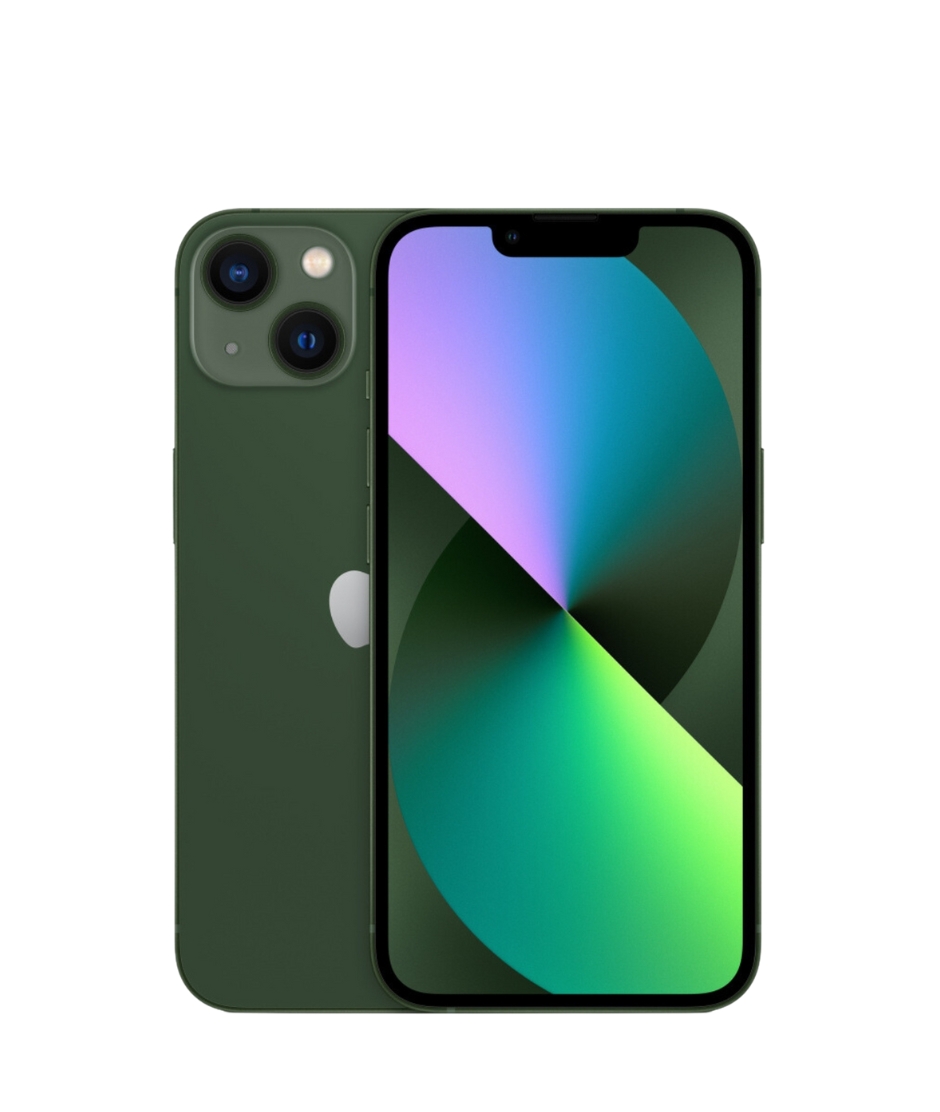
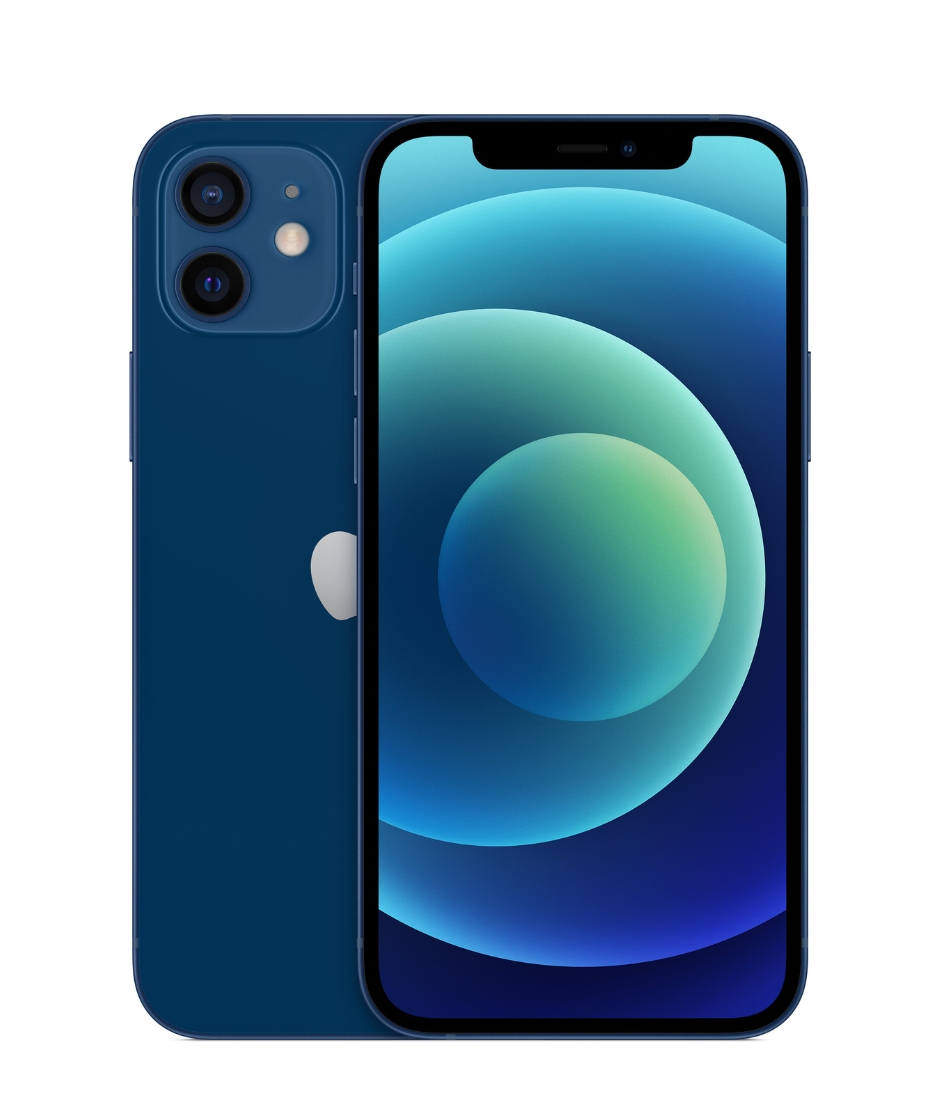
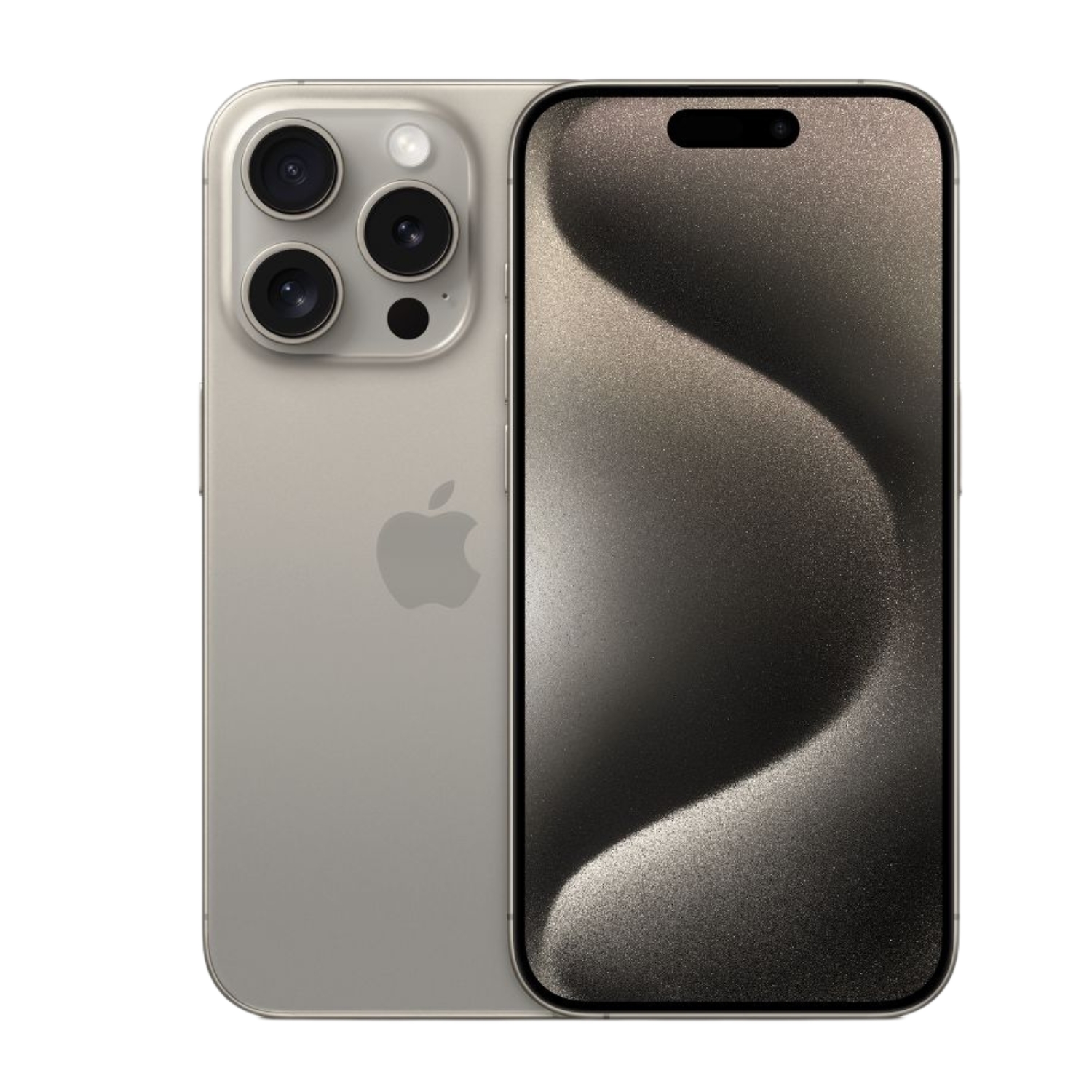
Ieškantiems naujausių technologijų, geresnės kameros ir „Dynamic Island“ funkcijos, siūlome peržiūrėti šiuos modelius:
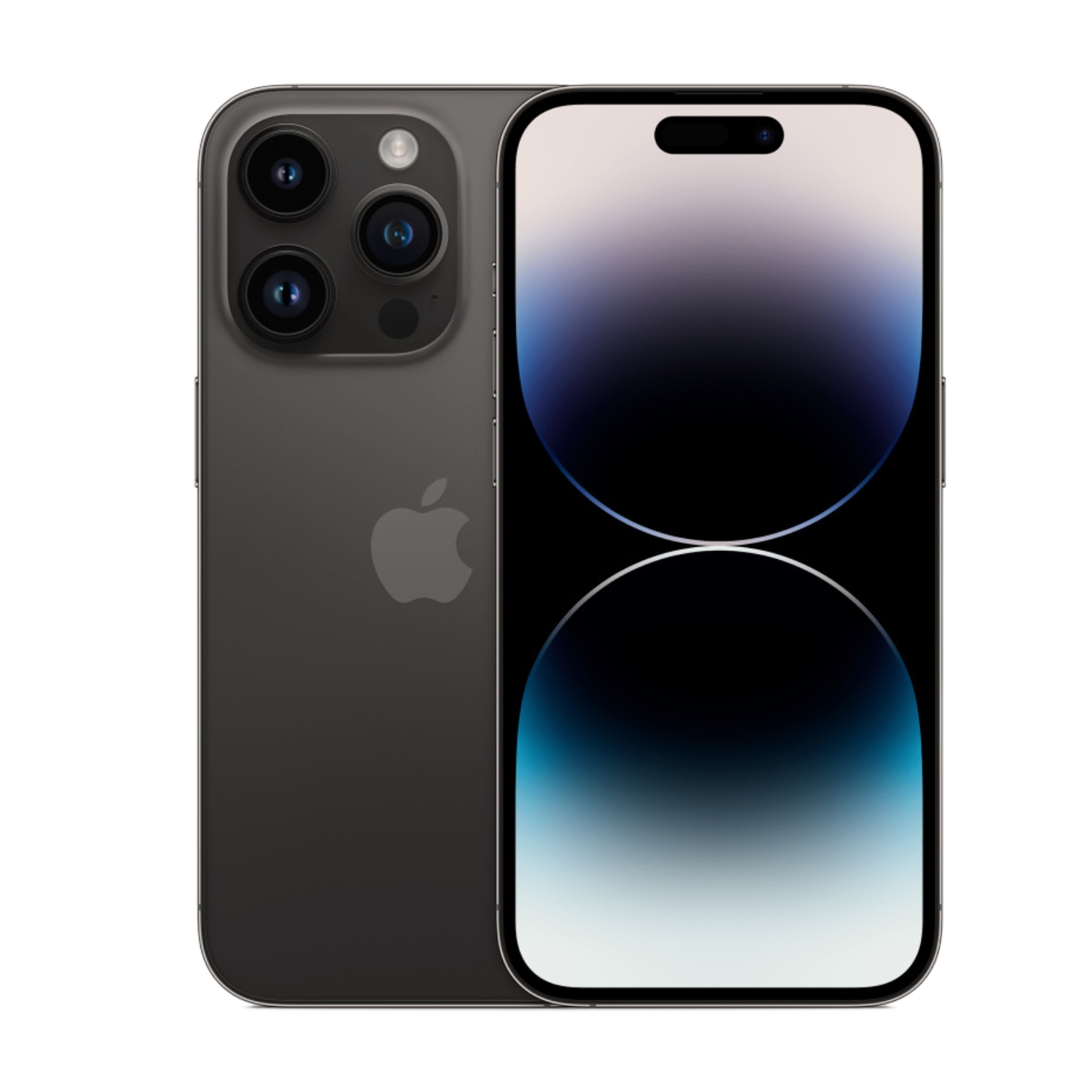
Apibendrinant – „iPhone“ atminties priežiūra yra nuolatinis procesas. Reguliarus failų valymas ir sumanus debesų paslaugų naudojimas padės išlaikyti telefoną greitą. Tačiau jei nuolatinis trynimas vargina, galbūt verta pasižvalgyti į didesnės talpos naudotą „iPhone“.
Kviečiame apsilankyti mūsų tinklaraštyje, kur rasite daugiau naudingų patarimų ir apžvalgų.
Norėdami pirmieji sužinoti apie „Upgreat“ akcijas, sekite mus Facebook arba Instagram tinkluose.