
Jūsų „iPad“ ėmė netikėtai išsijunginėti, o gal pastebėjote, kad įkrova senka kur kas greičiau nei anksčiau? Nors tai nemalonu, baterijos senėjimas yra natūralus ir neišvengiamas įrenginio gyvavimo ciklo etapas. Šiame vadove paaiškinsime, ką iš tikrųjų reiškia baterijos būklė, kaip ją teisingai įvertinti ir kokių paprastų veiksmų galite imtis, kad planšetinis kompiuteris sėkmingai tarnautų dar kelerius metus.

Ką iš tikrųjų reiškia baterijos būklė?
Baterijos būklė (angliškai *Battery Health*) nurodo ne esamą įkrovos lygį, o maksimalią baterijos talpą, lyginant ją su nauju įrenginiu. Visi „Apple“ mobilieji įrenginiai naudoja ličio jonų baterijas, kurios laikui bėgant chemiškai sensta.
Pavyzdžiui, jei naujas „iPad“ geba sukaupti 100 % energijos, po kelerių metų naudojimo šis rodiklis gali sumažėti iki 85 %. Tai reiškia, kad net ir matant ekrane 100 % įkrovos indikatorių, realus naudojimo laikas bus 15 % trumpesnis nei įrenginio įsigijimo pradžioje.
„Apple“ projektuoja „iPad“ baterijas taip, kad jos išlaikytų iki 80 % pradinės talpos po 1000 pilnų įkrovimo ciklų. Palyginimui, „iPhone“ telefonuose ši riba dažniausiai siekia 500 ciklų. Vadinasi, „iPad“ baterija yra skirta tarnauti ilgiau, tačiau intensyvus naudojimas ir netinkami įkrovimo įpročiai gali šį procesą gerokai paspartinti.
Norint geriau suprasti, ko tikėtis iš savo įrenginio, verta pasidomėti, kokia yra tipinė „iPad“ baterijos veikimo trukmė pagal modelius.
Kaip patikrinti „iPad“ baterijos būklę?
Būtent čia daugelis vartotojų susiduria su keblumais, nes, skirtingai nei „iPhone“, daugumoje senesnių „iPad“ modelių nustatymų meniu nėra aiškios eilutės „Battery Health“. Situacija priklauso nuo jūsų turimo modelio.
Naujausi „iPad“ (modeliai su M2, M4 lustais ir vėlesni)
Naujausiuose modeliuose, pavyzdžiui, „iPad Pro M4“ ar „iPad Air M2“, „Apple“ pagaliau įdiegė analogišką meniu kaip ir telefonuose. Norėdami patikrinti, eikite į Settings (Nustatymai) > Battery (Baterija) ir ieškokite skilties Battery Health (Baterijos būklė). Čia matysite maksimalią talpą ir įkrovimo ciklų skaičių.
Senesni „iPad“ modeliai
Daugumos šiuo metu apyvartoje esančių „iPad“ (įskaitant daugelį „iPad Air“ ir ankstesnių „Pro“ versijų) nustatymuose „iOS“ šios informacijos nerodo. Patikimiausias būdas sužinoti tikrąją būklę – prijungti „iPad“ prie kompiuterio („Mac“ arba PC) ir pasinaudoti specialia programine įranga, kuri nuskaito duomenis tiesiai iš baterijos valdiklio.
Pirkdami įrenginį iš mūsų, dėl to sukti galvos nereikės. Visi „Upgreat“ parduodami įrenginiai praeina griežtą naudotų „iPad“ kokybės kontrolę, kurios metu baterijos būklė tikrinama naudojant profesionalią įrangą.
Kas laikoma normaliu nusidėvėjimu?
Jei jūsų trejų metų senumo „iPad“ baterijos būklė siekia 85 %, tai yra visiškai normalu – baterija vis dar laikoma geros būklės. Susirūpinti vertėtų tik tuomet, kai talpa nukrenta žemiau 80 % arba pastebite akivaizdžius gedimo požymius.
Pagrindiniai signalai, rodantys, kad bateriją metas keisti: „iPad“ netikėtai išsijungia, nors likutis vis dar rodo 20–30 %, arba įrenginys veikia pastebimai lėčiau, nes sistema riboja procesoriaus greitį taupydama energiją. Taip pat neturėtumėte ignoruoti neįprasto kaitimo krovimo ar įprasto naudojimo metu.
5 patarimai, kaip prailginti baterijos tarnavimo laiką
Nors cheminio senėjimo visiškai sustabdyti neįmanoma, sąmoningai naudojant įrenginį šį procesą galima gerokai sulėtinti. Daugelis principų sutampa su patarimais, kaip prailginti „iPhone“ baterijos tarnavimo laiką.
1. Saugokite nuo ekstremalių temperatūrų
Tai didžiausias „iPad“ baterijos priešas. „Apple“ įrenginiai geriausiai veikia 16–22 °C temperatūroje. Palikus „iPad“ automobilyje vasarą ar tiesioginiuose saulės spinduliuose (kai temperatūra viršija 35 °C), baterijos talpa gali būti pažeista negrįžtamai. Taip pat venkite krauti įrenginį, kai jis yra labai šaltas arba įkaitęs.
2. Išmanusis įkrovimas ir kokybiški priedai
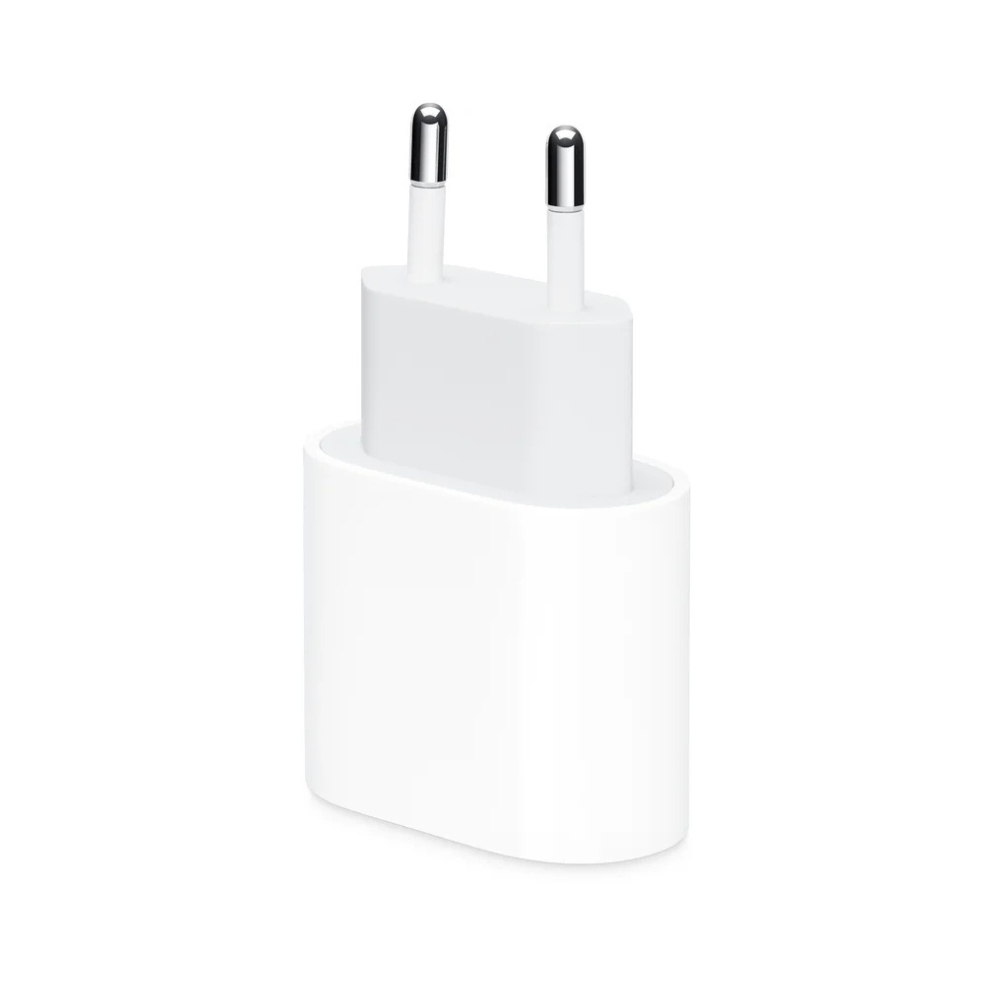
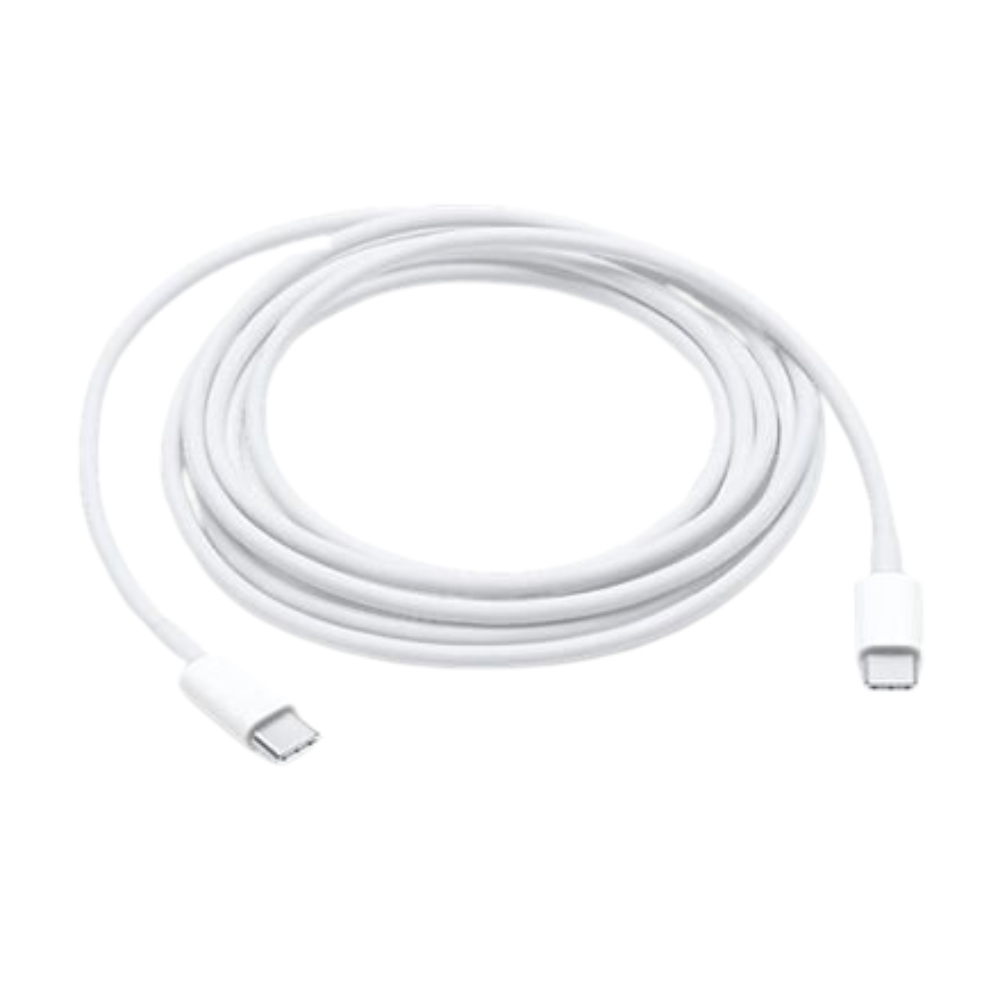
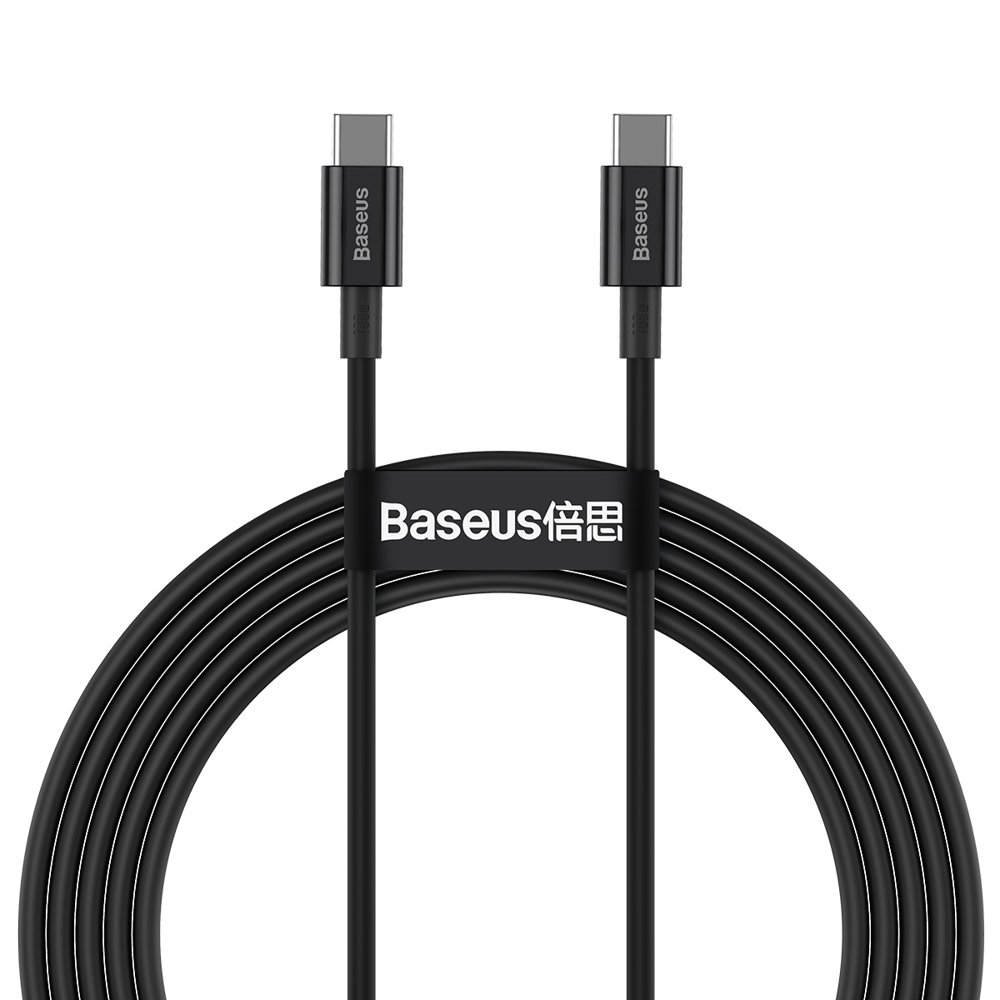
Jei planšetę naudojate kaip stacionarų ekraną, nelaikykite jos nuolat įkrautos 100 %. Naujesniuose „iPad“ modeliuose yra funkcija „80% Limit“, kurią įjungus įkrovimas sustabdomas ties šia riba baterijos tausojimo tikslais. Be to, kritiškai svarbu naudoti kokybiškus, MFi sertifikatą turinčius įkroviklius ir laidus. Pigūs, nesertifikuoti priedai gali sugadinti įrenginio įkrovimo valdiklį dėl nestabilios srovės.

3. Laikykitės 20–80 % taisyklės
Ličio jonų baterijoms sveikiausia, kai jos nėra visiškai iškrautos ir nėra laikomos maksimaliai įkrautos ilgą laiką. Stenkitės neleisti baterijai išsikrauti iki 0 %. Jei planuojate nenaudoti „iPad“ ilgesnį laiką, įkraukite jį maždaug iki 50 % ir visiškai išjunkite.
4. Atkreipkite dėmesį į foninę veiklą
Kai tik įmanoma, naudokite „Wi-Fi“ ryšį. Mobilieji duomenys (ypač vietovėse su silpnu signalu) eikvoja bateriją kur kas sparčiau. Svarstant apie naujo įrenginio įsigijimą, verta įvertinti, kuris variantas – „WiFi“ ar „Cellular“ „iPad“ – geriau atitinka jūsų poreikius, nes jų energijos sąnaudos skiriasi.
5. Atnaujinkite programinę įrangą
Su kiekviena „iPadOS“ versija „Apple“ diegia energijos vartojimo optimizavimus. Nuolat atnaujindami įrenginį užtikrinsite, kad jis veiktų efektyviausiai ir baterija tarnautų ilgiau.
Kada verta keisti „iPad“?
Jei išbandėte visus patarimus, tačiau baterijos būklė vis tiek nukrito žemiau 80 % ir įrenginys nebeatlaiko dienos krūvio, turite du pasirinkimus: keisti bateriją arba atsinaujinti patį įrenginį.
Baterijos keitimas yra logiškas sprendimas, jei „iPad“ vis dar veikia sparčiai, ekranas nepažeistas ir bendras funkcionalumas jus tenkina. Tačiau jei planšetė jau morališkai pasenusi ir veikia lėtai net ir su pilna baterija, finansiškai protingiau investuoti į naujesnį modelį.
„Upgreat“ siūlo patogų sprendimą abiem atvejais. Atneškite savo seną įrenginį mums – daugiau informacijos rasite skiltyje, kur atnešti seną „iPad“ supirkimui. Įvertinsime jo likutinę vertę, kurią galėsite panaudoti kaip pradinį įnašą įsigydami patikrintą naudotą „iPad“ su garantija. Tai ne tik draugiškas aplinkai, bet ir ekonomiškai naudingas būdas atsinaujinti techniką.
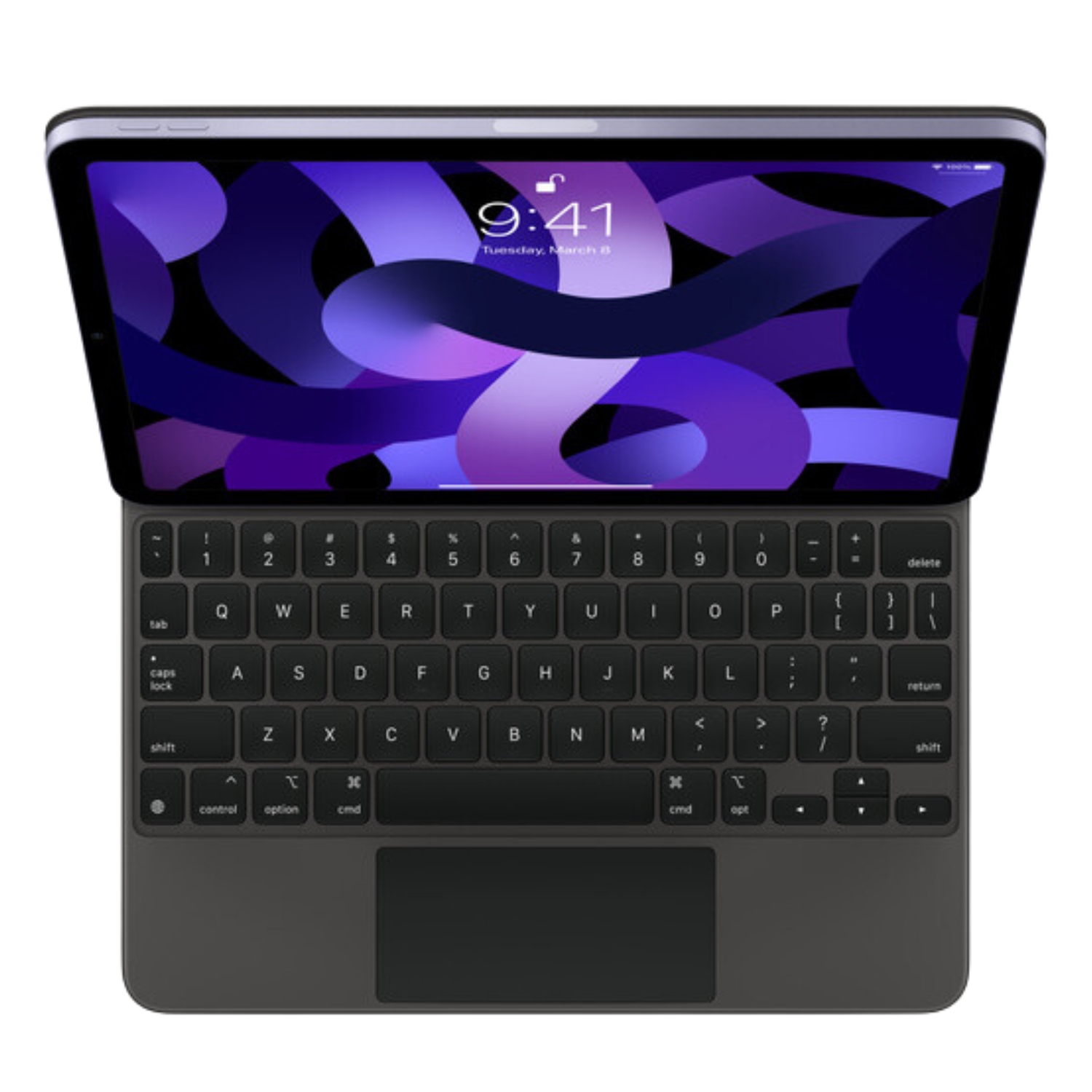
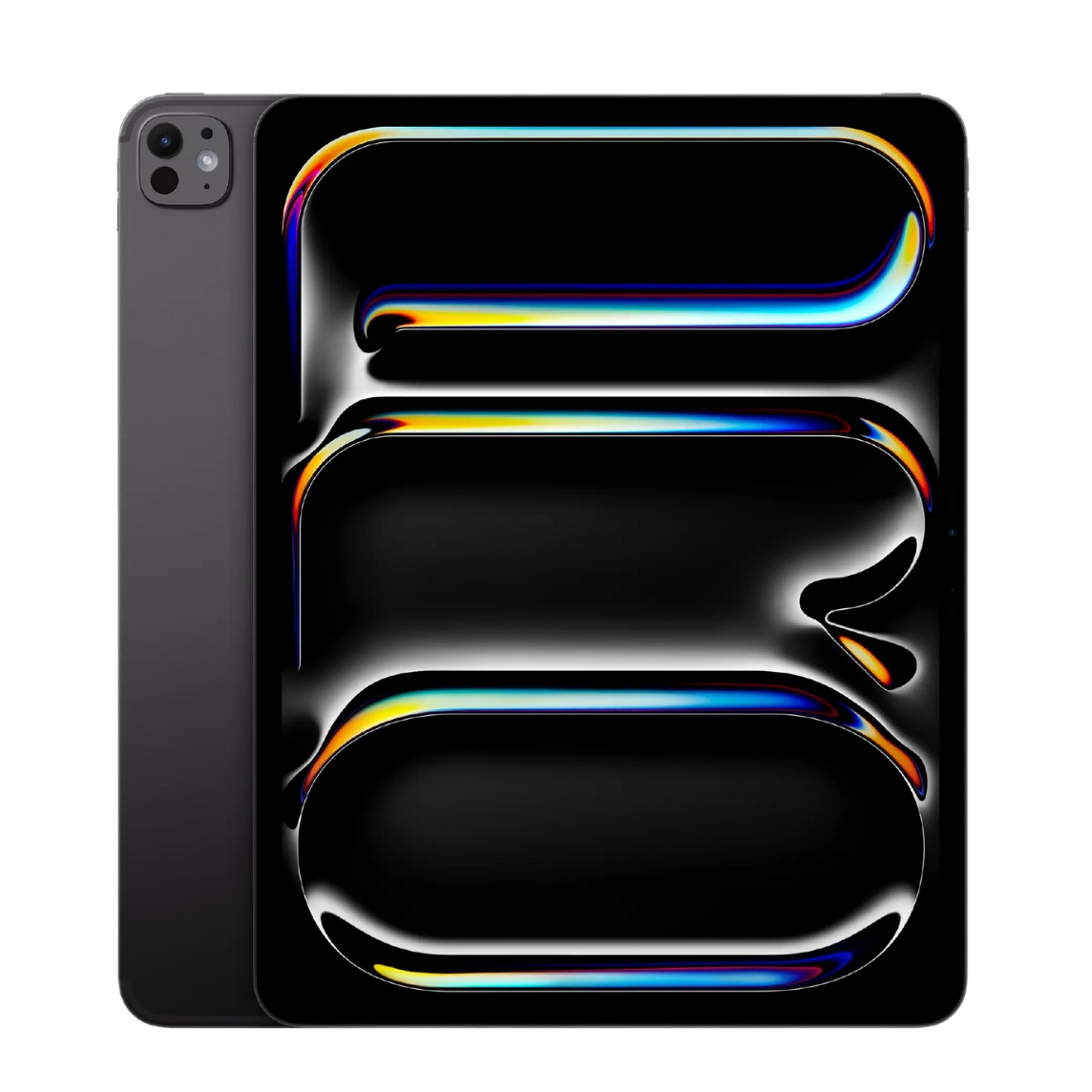
Populiariausius naudotus „iPad“ modelius ir priedus rasite čia:




Apibendrinimas
„iPad“ baterija yra dylantis komponentas, tačiau sąmoningas naudojimas gali žymiai prailginti jos gyvavimo laiką. Saugokite įrenginį nuo karščio, naudokite tik kokybiškus įkroviklius ir periodiškai tikrinkite baterijos būklę. O pajutus, kad atėjo laikas pokyčiams, naudotas „iPad“ yra protingas pasirinkimas – gausite įrenginį su patikrinta baterija už geresnę kainą ir prisidėsite prie tvarios žiedinės ekonomikos.
Kviečiame skaityti mūsų tinklaraštį, kuriame dalijamės technologijų naujienomis ir naudingais patarimais.
Norėdami nepraleisti „Upgreat“ pasiūlymų, sekite mus „Facebook“ arba „Instagram“ tinkluose.