
Ar kada nors pritrūkote vietos nešiojamojo kompiuterio ekrane dirbdami su keliomis programomis vienu metu? Naudodami „Sidecar“ funkciją, savo „iPad“ galite paversti patogiu papildomu monitoriumi. Tai gerokai palengvins darbo procesą tiek kavinėje, tiek namų biure.

Kas yra „Sidecar“ ir kokie įrenginiai ją palaiko?
„Sidecar“ yra integruotas „Apple“ sprendimas, leidžiantis naudoti „iPad“ kaip „Mac“ ekrano tęsinį arba jo atspindį (*mirroring*). Tai puikus pasirinkimas, kai vienu metu reikia matyti daugiau informacijos, tačiau nenorite investuoti į didelį stacionarų monitorių arba siekiate išlikti mobilūs. Prieš pradedant konfigūruoti, įsitikinkite, kad jūsų įrenginiai atitinka programinės ir aparatinės įrangos reikalavimus. Sistemai reikalinga bent „macOS Catalina“ ir „iPadOS 13“ operacinė sistema. Taip pat abiejuose įrenginiuose turi būti prisijungta prie tos pačios „Apple ID“ paskyros naudojant dviejų veiksnių autentifikavimą. Svarbu paminėti, kad valdomi „Apple ID“ (*Managed Apple IDs*) su „Sidecar“ funkcija nesuderinami.
Aparatinės įrangos atžvilgiu „Sidecar“ funkciją palaiko šie „Mac“ modeliai:
- „MacBook Pro“ ir „MacBook“ (2016 m. ar naujesni)
- „MacBook Air“ (2018 m. ar naujesni)
- „iMac“ (2017 m. ar naujesni) arba „iMac Retina 5K“, 27 colių (2015 m. pabaigos)
- „Mac mini“ (2018 m. ar naujesni) ir „Mac Pro“ (2019 m. ar naujesni)
- „iMac Pro“, „Mac Studio“ (2022 m. ar naujesni)
Tinkami „iPad“ modeliai:
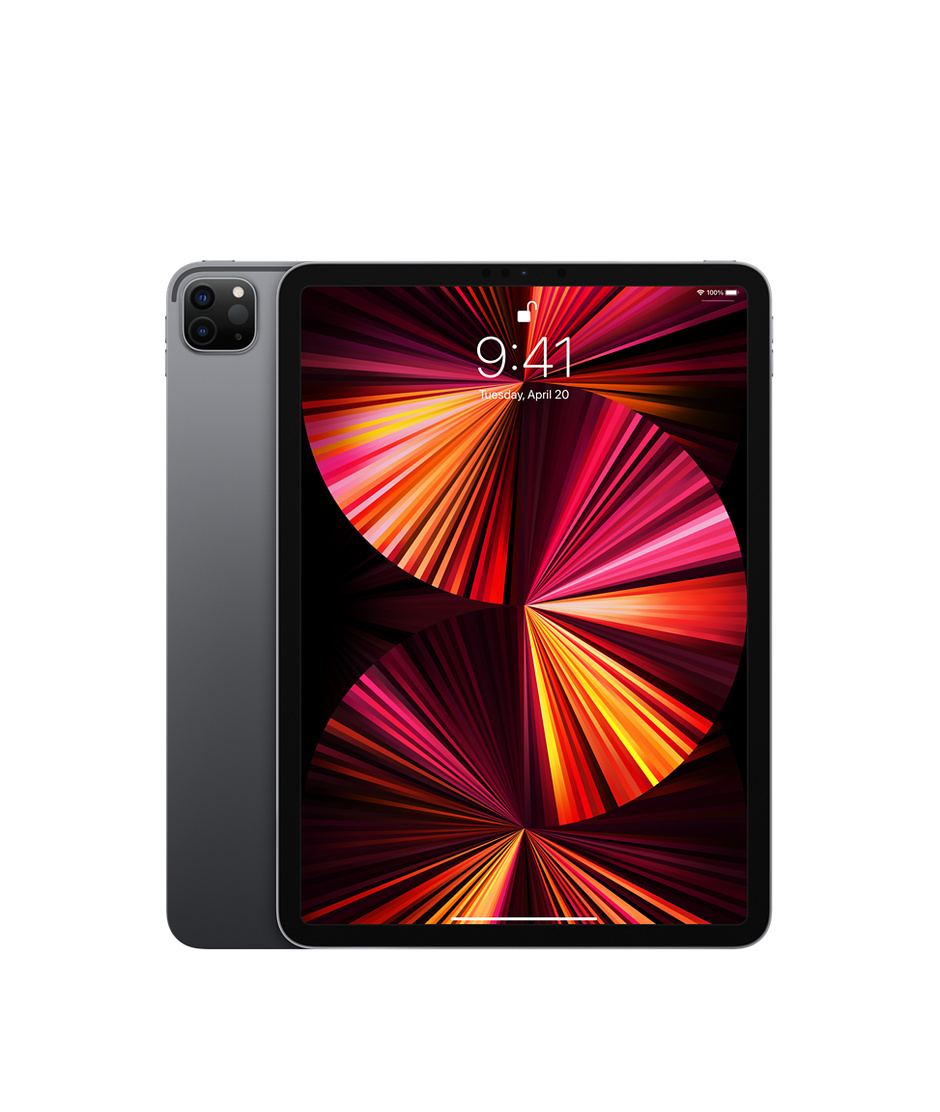
- Visi „iPad Pro“ modeliai
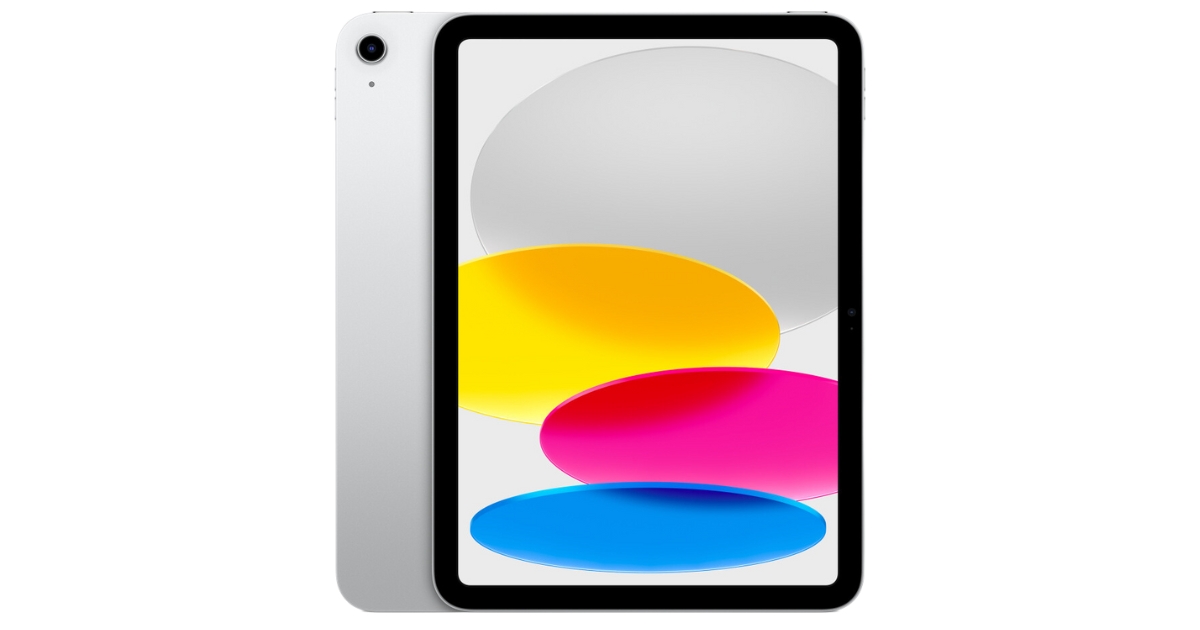
- „iPad“ (6-os kartos ar naujesni)
- „iPad mini“ (5-os kartos ar naujesni)
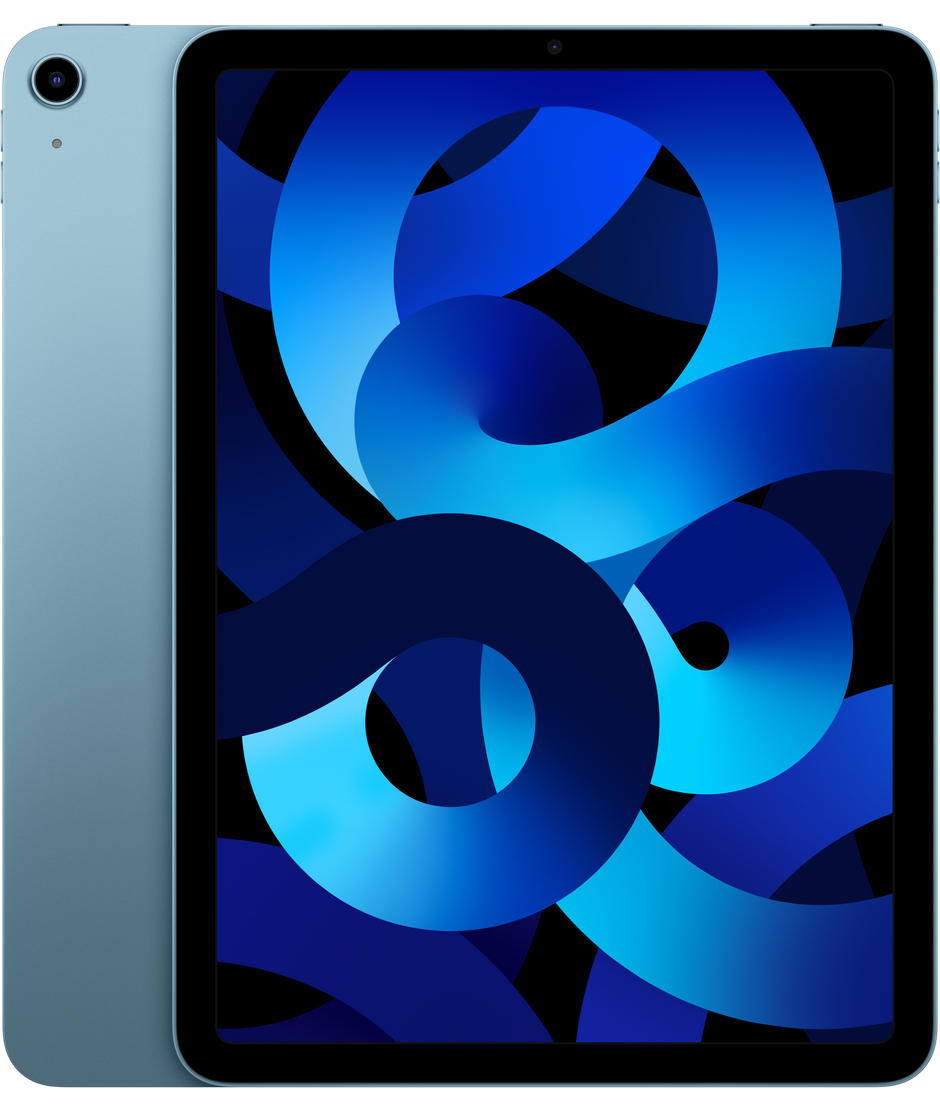
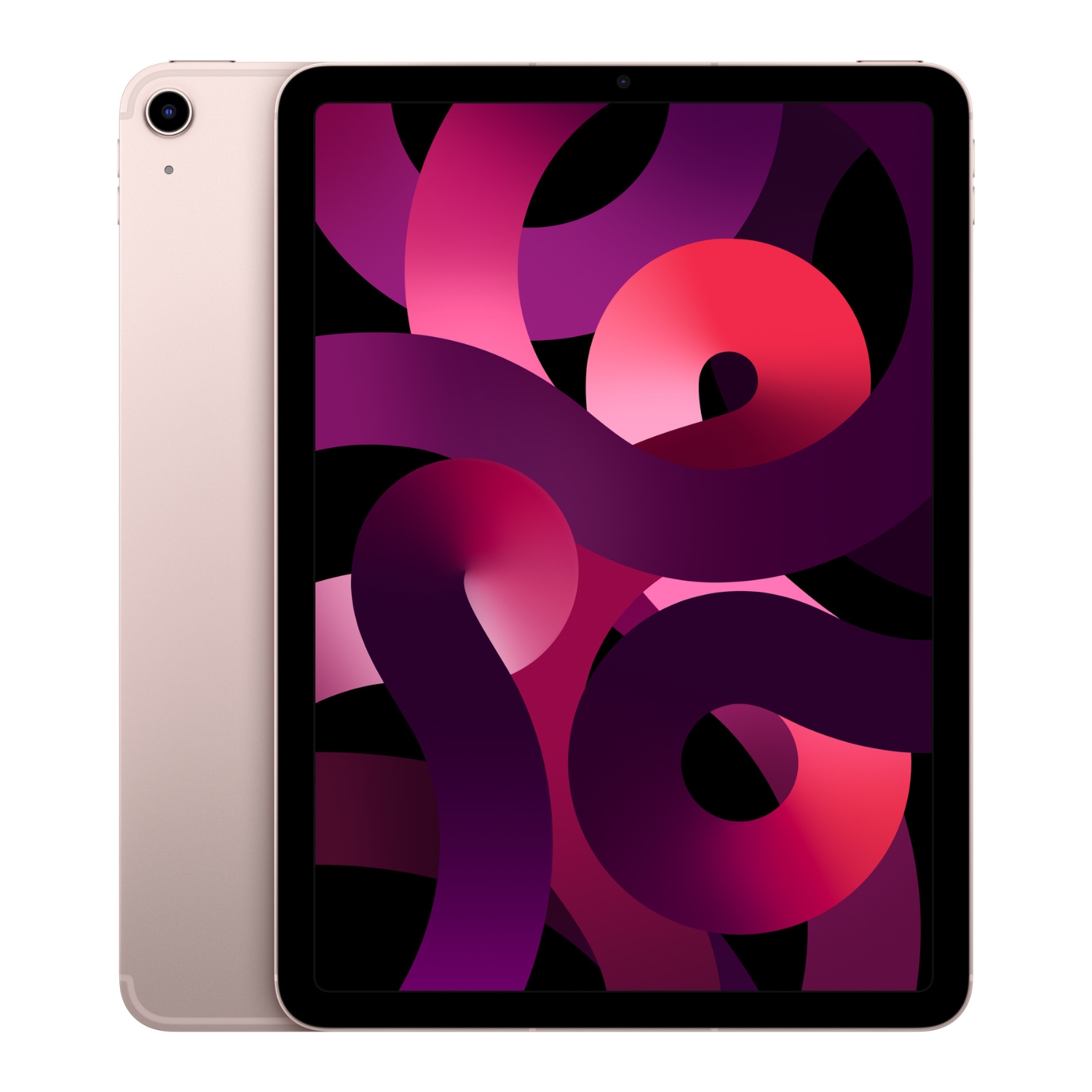
- „iPad Air“ (3-ios kartos ar naujesni)
Abiejuose įrenginiuose turi būti įjungtas „Bluetooth“, „Wi-Fi“ ir „Handoff“ ryšys. Jei norite būti tikri dėl sklandaus darbo, verta peržvelgti mūsų atnaujintų „iPad“ asortimentą – visi jie patikrinti technikų ir palaiko šiuolaikinius ryšio sprendimus.
Žingsnis po žingsnio: kaip nustatyti „Sidecar“
„Sidecar“ aktyvavimas yra intuityvus procesas, kuriam nereikia jokios papildomos programinės įrangos. Naudojant belaidį ryšį, įrenginiai turi būti ne toliau kaip 10 metrų atstumu vienas nuo kito. Taip pat nei „Mac“, nei „iPad“ tuo metu negali dalintis savo interneto ryšiu (*Personal Hotspot*). Norėdami nustatyti ryšį, atlikite šiuos veiksmus:
- „Mac“ kompiuteryje atidarykite „Apple“ meniu ir pasirinkite *System Settings* (Sistemos nustatymai).
- Šoninėje juostoje eikite į skiltį *Displays* (Ekranai).
- Spustelėkite ekrano viršuje esančią „+“ piktogramą.
- Iš pasirodžiusio sąrašo pasirinkite savo „iPad“ pavadinimą.
Užmezgus ryšį, „iPad“ ekrane pamatysite „Mac“ darbalaukį. Nustatymuose galite pasirinkti, ar norite naudoti „iPad“ kaip papildomą erdvę (*Extend*), ar tiesiog dubliuoti „Mac“ ekraną (*Mirror*). Nors belaidis ryšys yra patogus, jis greičiau eikvoja įrenginio bateriją. Ilgesnėms darbo sesijoms rekomenduojama naudoti USB kabelį – taip „iPad“ bus kraunamas ir užtikrinsite stabiliausią ryšį. Tokiu atveju „iPad“ įrenginyje būtina pasirinkti parinktį „Trust this Mac“. Kadangi intensyvus ekrano naudojimas turi įtakos energijos sąnaudoms, pravartu periodiškai pasitikrinti akumuliatoriaus būklę.
Praktiniai nustatymai ir papildomos galimybės
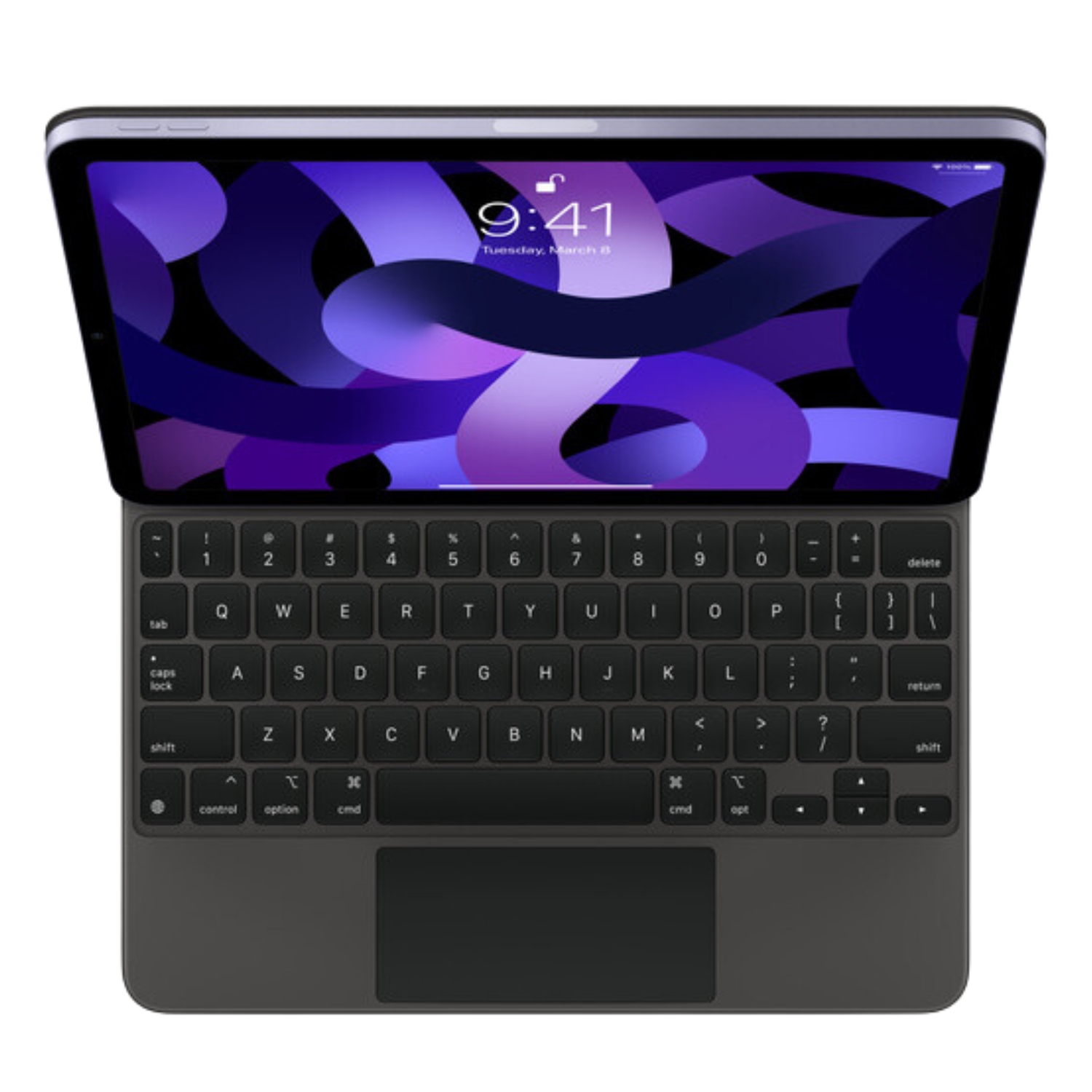
„Sidecar“ suteikia ne tik didesnį vaizdą – ši funkcija papildo „Mac“ naudojimo patirtį jutikliniais elementais ir patogiais sparčiaisiais klavišais. „iPad“ ekrane galima naudoti specialią šoninę juostą (*Sidebar*), kurioje rodomi dažnai naudojami klavišai, tokie kaip *Command*, *Shift* ir *Control*. Tai ypač naudinga, kai „iPad“ laikote rankose ar jis padėtas toliau nuo klaviatūros. Be to, „iPad“ ekrano apačioje galima įjungti virtualią *Touch Bar* juostą, net jei jūsų „Mac“ neturi fizinės jutiklinės juostos.
Vienas didžiausių „Sidecar“ privalumų – „Apple Pencil“ palaikymas. Tai leidžia naudoti „iPad“ kaip grafinę planšetę: galite piešti ar žymėtis pastabas tiesiai ant ekrano, o pakeitimai realiuoju laiku pasirodys tokiose „Mac“ programose kaip „Photoshop“ ar „Illustrator“. Jei svarstote apie „iPad“ kaip pagrindinį savo darbo įrankį, rekomenduojame paskaityti mūsų straipsnį apie „iPad“ naudojimą vietoj nešiojamojo kompiuterio, kad išnaudotumėte visą įrenginio potencialą.
Alternatyvūs sprendimai ir „Universal Control“
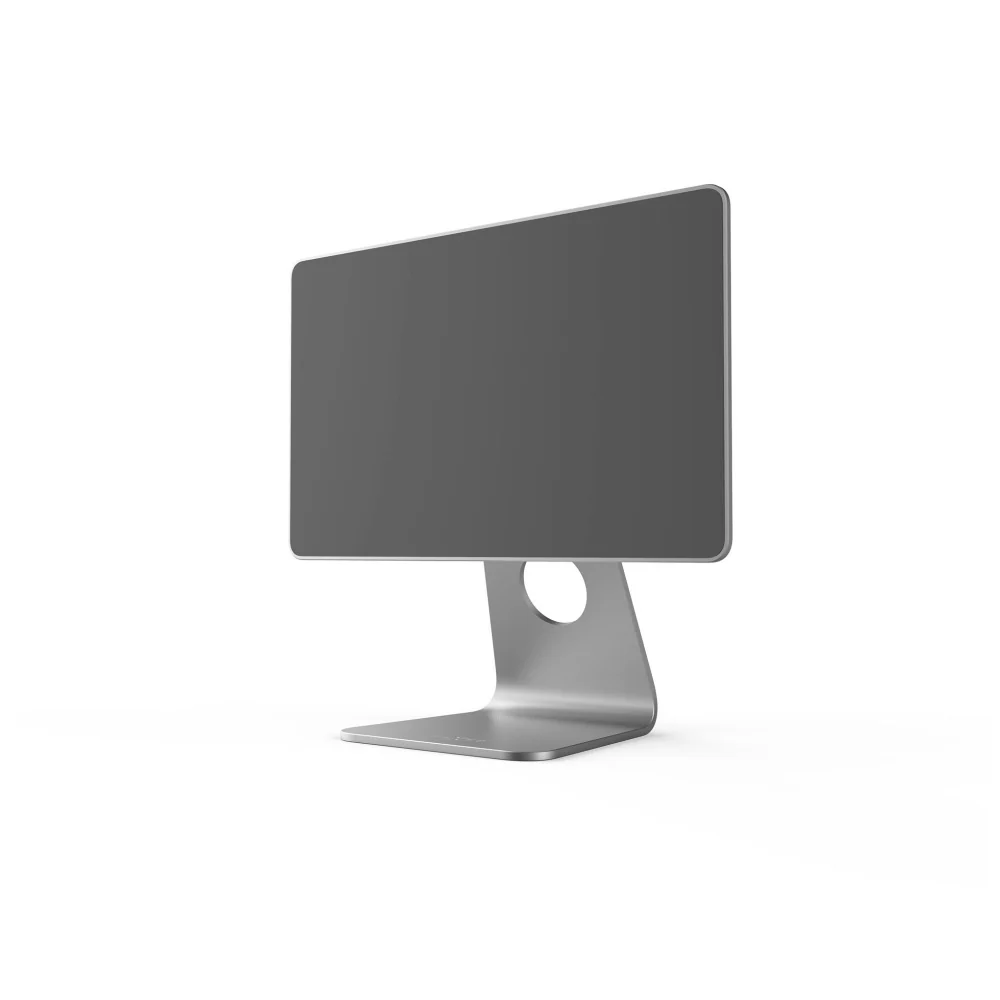
Jei jūsų įrenginiai yra senesni ir nepalaiko „Sidecar“ funkcijos, verta apsvarstyti tokias programėles kaip „Duet Display“ arba „Spacedesk“, kurios leidžia prijungti „iPad“ net ir prie „Windows“ kompiuterių. Visgi „Apple“ ekosistemoje yra dar vienas galingas įrankis – „Universal Control“. Priešingai nei „Sidecar“, ši funkcija nepaverčia „iPad“ antruoju ekranu, o leidžia viena pele ir klaviatūra valdyti abu įrenginius vienu metu. Tai idealu, jei norite, kad „iPad“ veiktų su savo operacine sistema, bet galėtumėte lengvai pervilkti failus iš vieno įrenginio į kitą. Jei dar tik renkatės pagrindinį darbinį kompiuterį, peržiūrėkite mūsų išsamų „Mac“ vs „Windows“ palyginimą.
Dažniausiai pasitaikančių problemų sprendimas
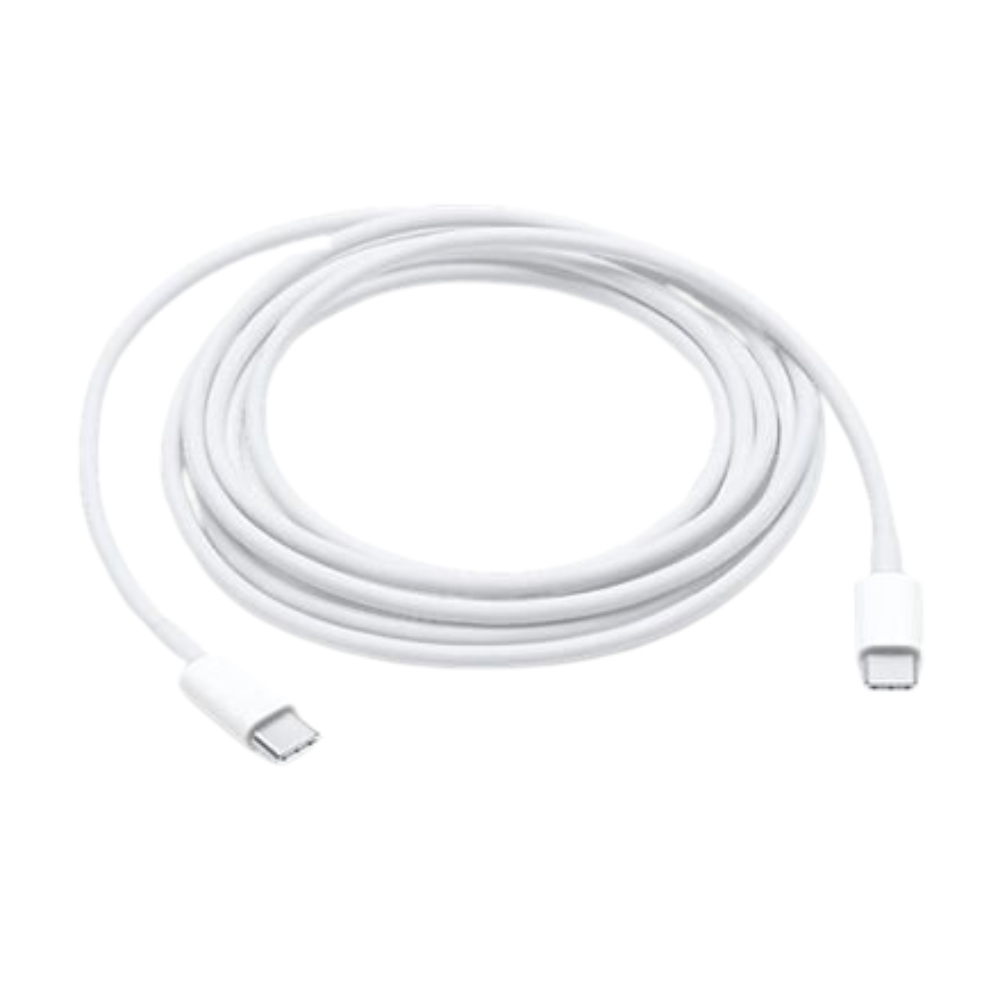
Jei įrenginiai neranda vienas kito arba ryšys nutrūksta, pirmiausia patikrinkite pagrindinius nustatymus. Įsitikinkite, kad abiejuose įrenginiuose įjungtas „Bluetooth“ bei „Wi-Fi“, o programinė įranga yra atnaujinta. Dažnai trikdžiai kyla dėl „Handoff“ nustatymų – jie turi būti aktyvuoti tiek „Mac“, tiek „iPad“. Jei naudojate kabelį, įsitikinkite, kad jis palaiko duomenų perdavimą ir yra tvirtai prijungtas.
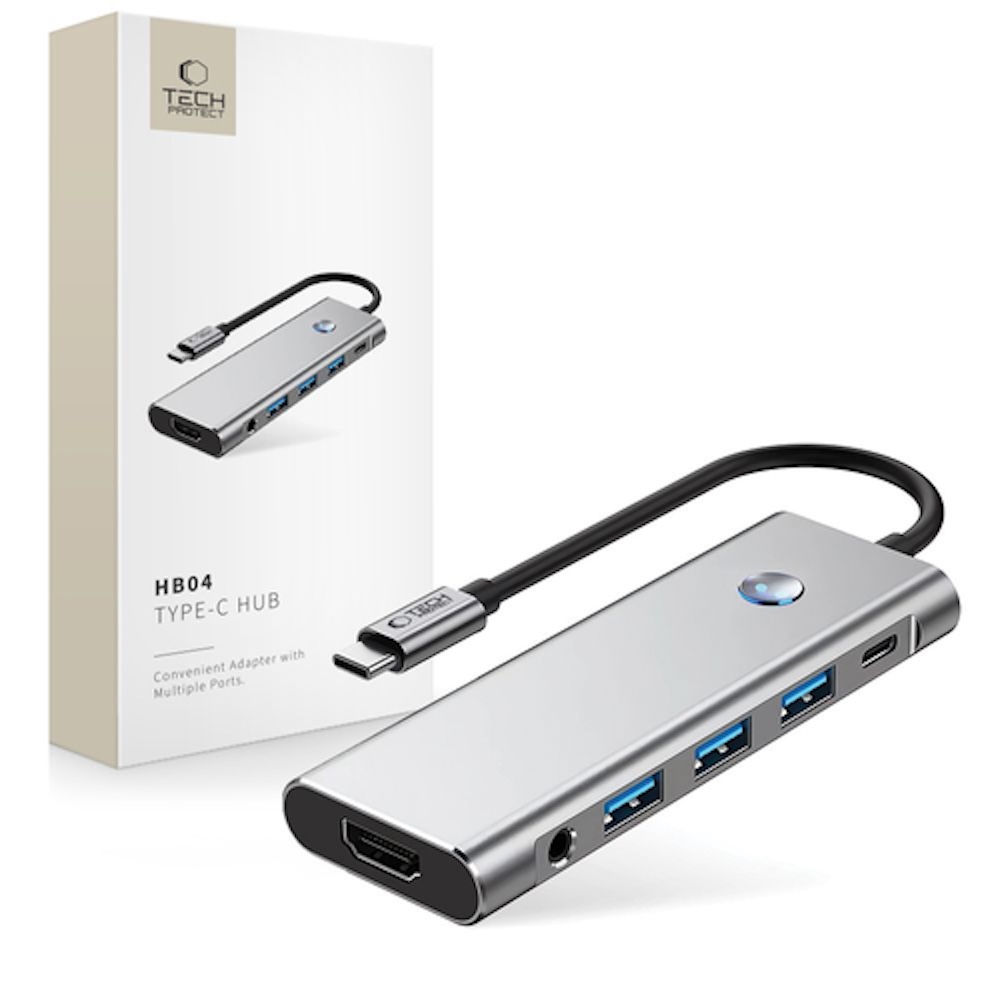
Norint užtikrinti sklandų ir greitą ryšį, labai svarbu naudoti kokybiškus kabelius ir adapterius – taip išvengsite signalo vėlavimo (*lag*). Daugiau informacijos apie įvairius ekranų sprendimus rasite mūsų gide Išorinių monitorių naudojimas su „Mac“.
„iPad“ naudojimas kaip antrojo ekrano yra vienas efektyviausių būdų išplėsti savo darbo erdvę neperkant papildomo monitoriaus. Nesvarbu, ar tai būtų atnaujintas „iPad Air“, ar galingas „Pro“ modelis, „Sidecar“ pavers jūsų įrenginius vieninga ir lanksčia darbo stotimi.
Susipažinkite su mūsų tinklaraščiu, kuriame dalijamės naujausiomis tendencijomis ir naujienomis. Norėdami sužinoti apie „Upgreat“ kampanijas, sekite mus FB arba Instagram.