
Ar baiminatės pranešimo „Your disk is almost full“ būtent tada, kai bandote išsaugoti svarbų dokumentą ar siunčiatės kritinį atnaujinimą? Tai dažna problema, tačiau jos sprendimas dažniausiai yra paprastesnis, nei atrodo. Šiame gide pateikiame praktines instrukcijas, kaip patikrinti, išvalyti ir optimizuoti „Mac“ kompiuterio saugyklą.

Kaip patikrinti laisvą vietą diske?
Prieš pradedant trinti failus, svarbu suprasti, kas tiksliai užima vietą jūsų kompiuteryje. „Apple“ šią informaciją pateikia labai aiškiai, tačiau kelias iki jos skiriasi priklausomai nuo „macOS“ versijos. Naujesnėse sistemose („macOS Ventura“, „Sonoma“) eikite į System Settings (Sistemos nustatymai) > General (Bendra) > Storage (Saugykla). Čia pamatysite spalvotą diagramą, kuri parodo, kiek vietos užima programos, dokumentai, sisteminiai duomenys ir šiukšliadėžė.
Jei naudojate senesnę versiją („macOS Monterey“ ar ankstesnę), spauskite „Apple“ logotipą ekrano viršuje kairėje, pasirinkite About This Mac (Apie šį „Mac“) ir atidarykite skirtuką Storage (Saugykla). Greitai peržiūrai galite pasinaudoti ir „Finder“: dešiniuoju pelės mygtuku spustelėkite kietojo disko piktogramą ir pasirinkite „Get Info“, tačiau taip matysite tik bendrą likusią vietą be detalaus failų suskirstymo.
Naudokite integruotą „macOS“ optimizavimo įrankį
Saugiausias būdas atlaisvinti vietą – pasitelkti paties „Apple“ sukurtą įrankį. Saugyklos nustatymuose matysite skiltį „Recommendations“ (Rekomendacijos), kurios atliks didžiąją dalį darbo už jus. Funkcija Store in iCloud perkelia retai naudojamus failus bei nuotraukas į debesį, kompiuteryje palikdama tik optimizuotas jų versijas, o pilnus failus atsiunčia tik tada, kai jų prireikia.
Taip pat verta įjungti Empty Trash Automatically – ši funkcija užtikrina, kad į šiukšliadėžę išmesti failai būtų galutinai pašalinti po 30 dienų. Pasirinkimas Reduce Clutter padeda identifikuoti didelius ir seniai atidarytus failus, tad galėsite lengvai nuspręsti, kurių iš jų jums nebereikia.
Talpyklos (cache) ir laikinųjų failų valymas
Laikui bėgant kompiuteryje susikaupia daugybė laikinųjų failų (angl. *cache*), kuriuos programos ir sistema sukuria spartesniam darbui. Kai diske vietos kritiškai mažai, šie failai gali tapti našta. Jų šalinimas paprastai yra saugus, tačiau tai daryti reikia atsargiai. Norėdami rankiniu būdu išvalyti talpyklą, atidarykite „Finder“, meniu juostoje pasirinkite Go > Go to Folder ir įveskite `~/Library/Caches`.
Atsidariusiame lange pamatysite aplankus su programų pavadinimais. Galite ištrinti aplankų turinį (failus viduje), ypač tų programų, kurios užima daugiausiai vietos, tačiau pačius aplankus rekomenduojama palikti. Tai gali atlaisvinti kelis gigabaitus vietos, ypač jei intensyviai naudojate naršykles ar dizaino įrankius. Po valymo būtinai perkraukite kompiuterį, kad sistema galėtų tvarkingai sugeneruoti naujus, švarius talpyklos failus.
Ką daryti, jei „System Data“ užima per daug vietos?
Daugelis vartotojų nustemba pamatę, kad didelę disko dalį užima pilka kategorija, pavadinta „System Data“ (senesnėse versijose – „Other“). Čia slepiasi sisteminiai žurnalai, įskiepiai ir labai dažnai – vietinės „Time Machine“ atsarginės kopijos (*snapshots*).
Jei ši kategorija atrodo neįprastai didelė, tikėtina, kad kompiuteris seniai nedarė atsarginės kopijos į išorinį diską. Prijunkite savo „Time Machine“ diską ir leiskite kopijavimo procesui pilnai pasibaigti. Dažnu atveju tai atlaisvina reikšmingą kiekį vietos, nes „macOS“ automatiškai ištrina nebereikalingas vietines kopijas iš jūsų kompiuterio.
Kada laikas fiziškai padidinti atminties talpą?
Jei išvalėte visus nereikalingus failus, bet vietos vis tiek trūksta, vadinasi, pasiekėte techninės įrangos galimybių ribą. Čia svarbu žinoti savo „Mac“ specifikacijas. Senesniuose modeliuose SSD diską dar buvo galima pakeisti, tačiau naujesni įrenginiai, ypač tie, kurie pirmauja Intel Mac vs Apple Silicon greičio testuose, sukonstruoti kitaip. Jų atminties moduliai prilituoti prie pagrindinės plokštės, todėl vidinės talpos padidinti vėliau neįmanoma.
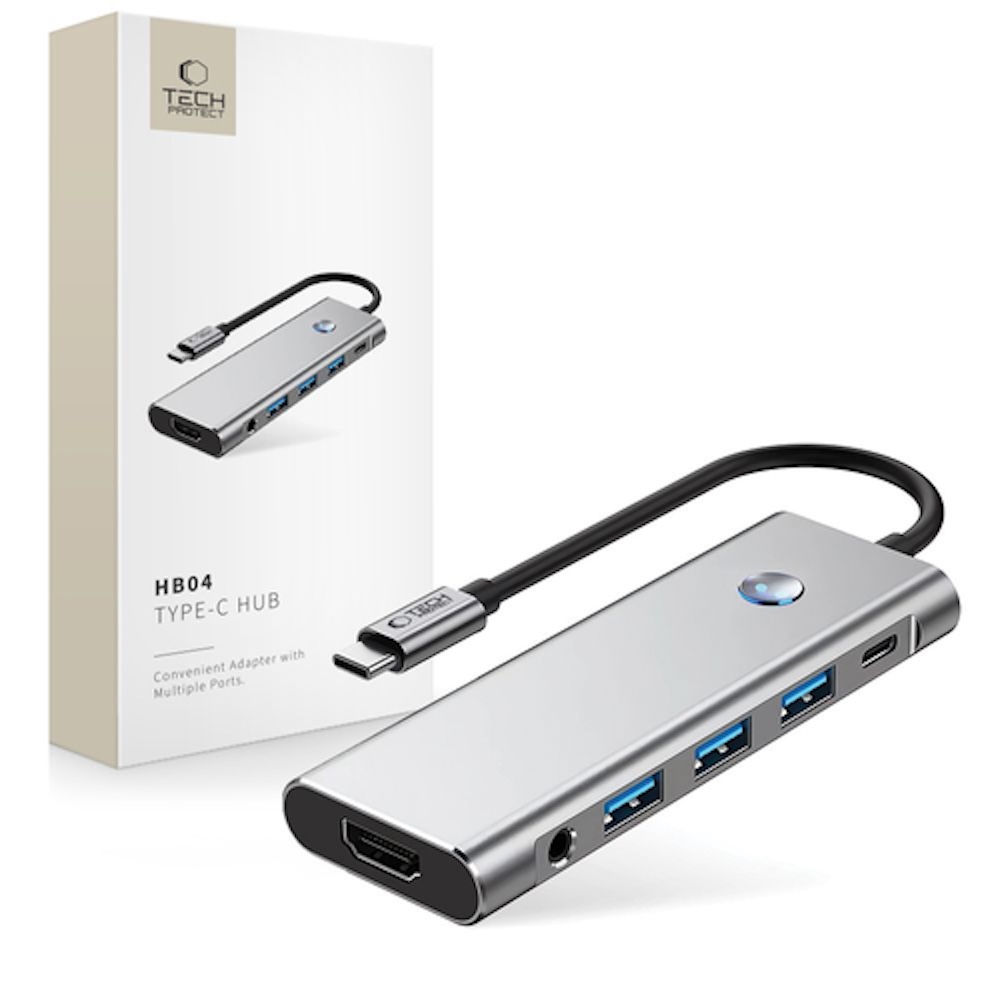
Tokioje situacijoje turite du kelius. Pirmasis – dideliems failams naudoti išorinį diską arba debesų talpyklas. Kokybiškas šakotuvas (*hub*) leis patogiai prijungti išorinius SSD diskus ir integruoti juos į kasdienį darbą.
Antrasis, dažnai ilgaamžiškesnis sprendimas – kompiuterio atnaujinimas. Jei išorinis diskas kelia nepatogumų ir darbui būtina visus failus turėti po ranka, racionaliausia būtų pakeisti turimą „Mac“ į modelį su didesne atmintimi. „Upgreat“ siūlo patogią įrenginių supirkimo paslaugą: galite atnešti savo seną kompiuterį ir, primokėję tik kainų skirtumą, įsigyti naujesnį.
Naudotas „Mac“ – protingas sprendimas norint daugiau talpos
Norint įsigyti galingesnį kompiuterį, nebūtina mokėti pilnos naujo įrenginio kainos. Naudotas „MacBook“ yra puiki alternatyva, leidžianti už tą patį biudžetą gauti modelį su žymiai didesne talpa (pvz., 512 GB ar 1 TB). Mūsų asortimente rasite patikrintus įrenginius su garantija, kurie dažnai yra vos 2–3 metų senumo – tai idealus kainos ir kokybės santykis.
Prieš perkant rekomenduojame perskaityti mūsų gidą apie duomenų perkėlimą, kad perėjimas prie naujo kompiuterio būtų sklandus ir paprastas.
Štai keletas mūsų populiariausių modelių su didesne atmintimi:
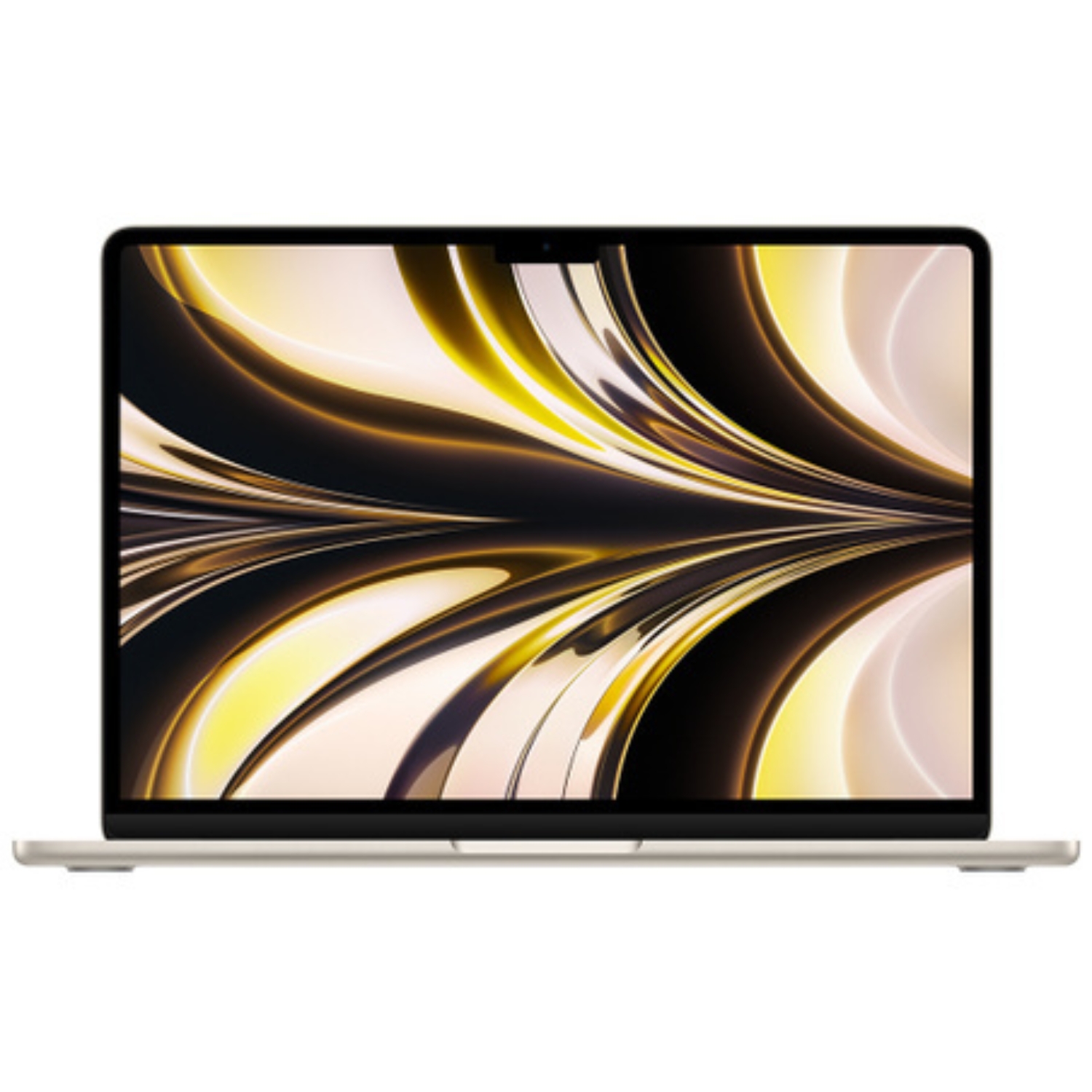
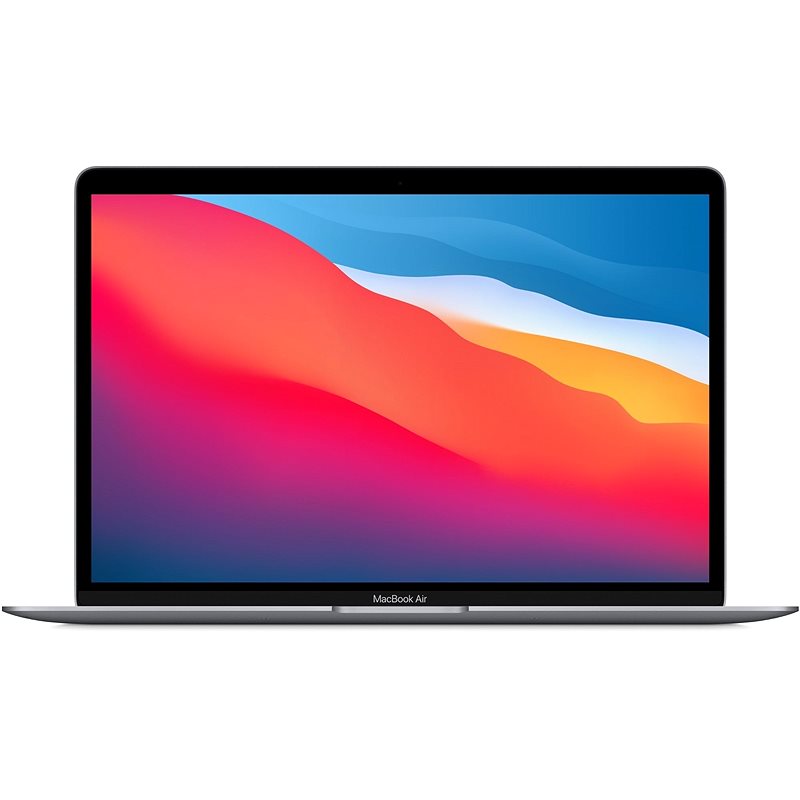
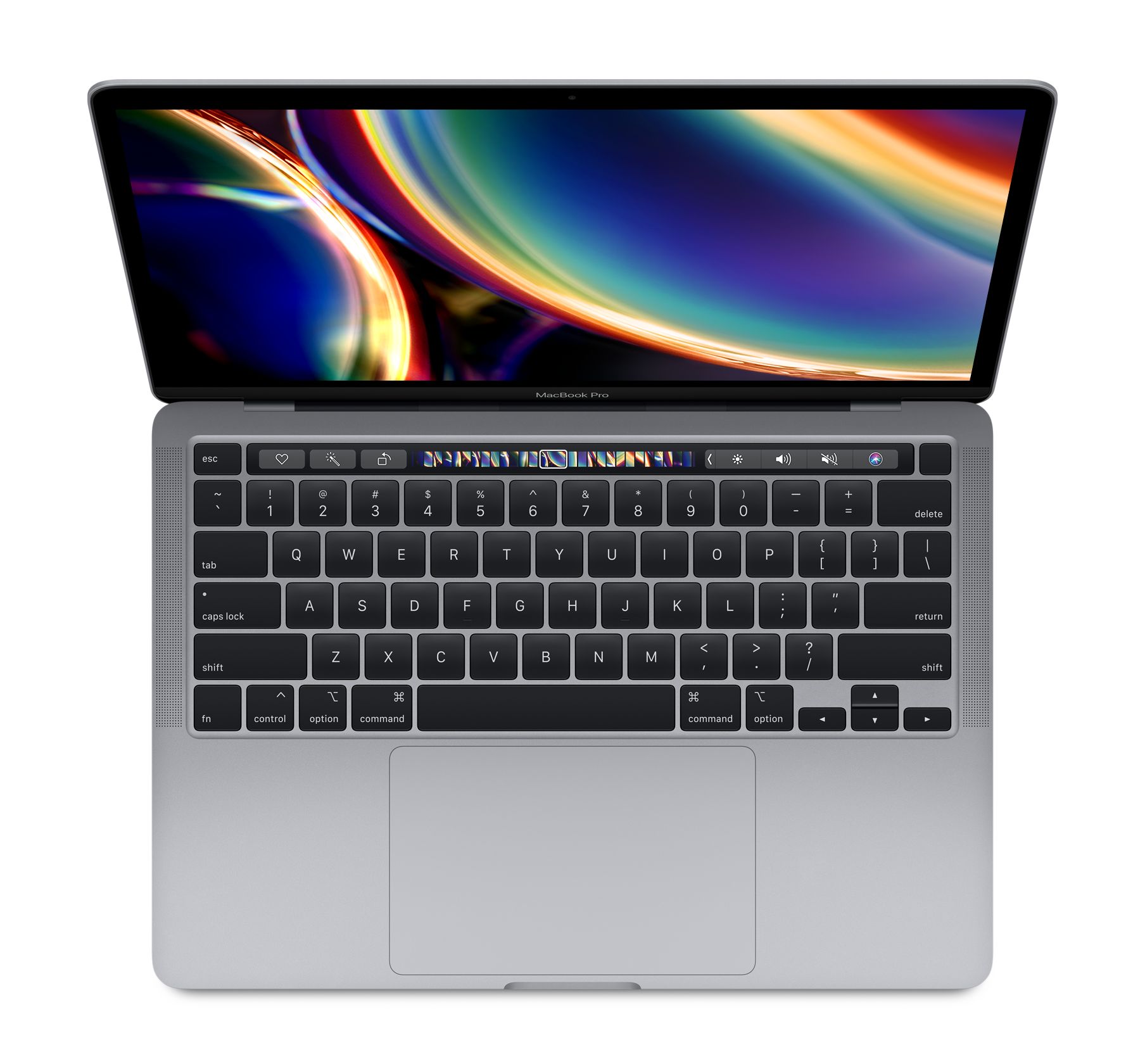
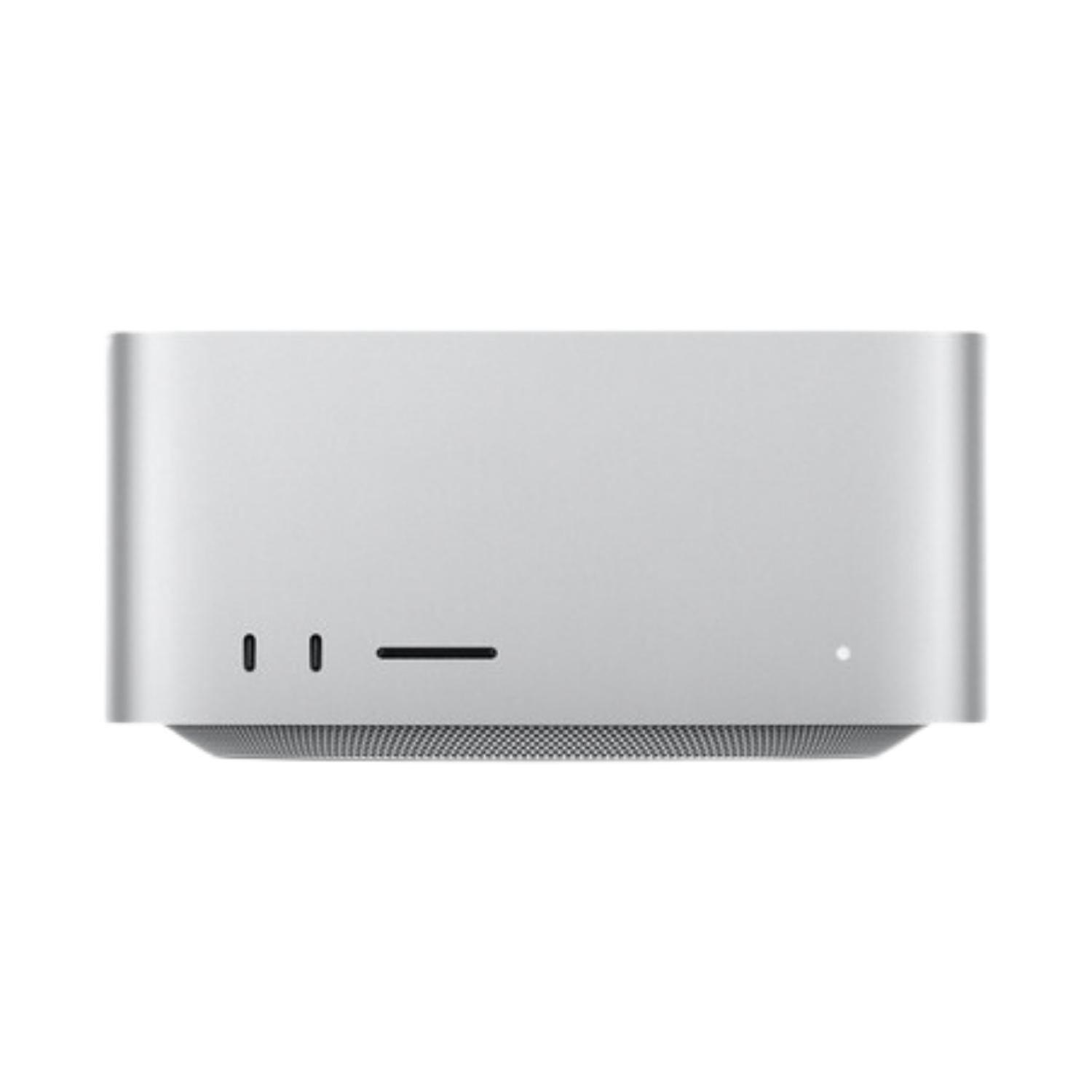
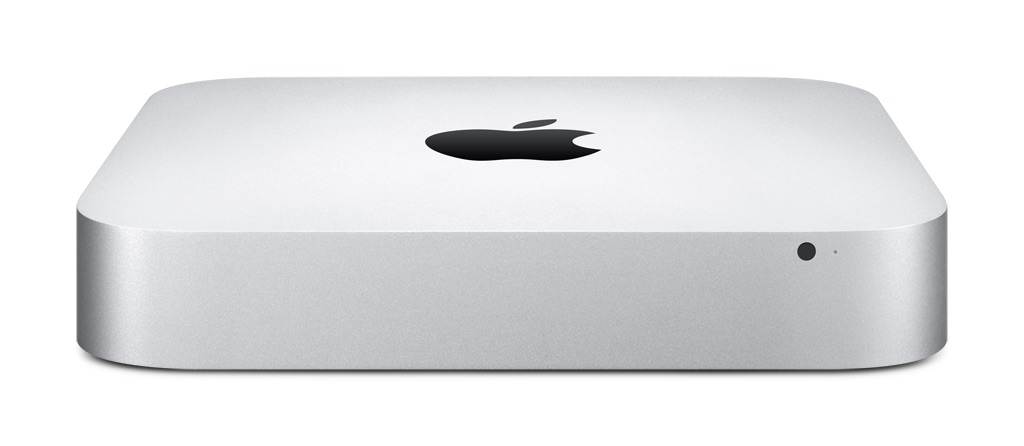
Jei dirbate stacionariai, „Mac Mini“ ar „Mac Studio“ dažnai yra pigesnis būdas gauti didžiulį našumą ir daug vietos failams.
Kviečiame apsilankyti mūsų tinklaraštyje, kur dalijamės technologijų naujienomis ir patarimais.
Norėdami pirmieji sužinoti apie „Upgreat“ akcijas, sekite mus Facebook arba Instagram.