
Ar įsigyjate naują „iPad” ar „iPhone” ir nerimaujate dėl saugaus nuotraukų, programėlių ir žinučių perkėlimo? O galbūt planuojate pereiti nuo „Apple” įrenginio prie „Android”? Duomenų perkėlimas gali atrodyti sudėtingas, tačiau laimei „Apple” sukūrė keletą paprastų būdų, kaip šį procesą atlikti sklandžiau.

Duomenų perkėlimas iš seno „Apple” įrenginio į naują
„Apple” siūlo keletą skirtingų duomenų perkėlimo būdų, kurie tinka įvairiems poreikiams ir prioritetams.
1. Quick Start – greičiausias būdas perkelti duomenis
„Quick Start” yra paprasčiausias „Apple” sukurtas duomenų perkėlimo metodas. Jis veikia kaip tiesioginis ryšys tarp įrenginių.
Reikalavimai:
- Abu įrenginiai turi veikti su iOS/iPadOS 12.4 ar naujesne versija
- Bluetooth ir Wi-Fi turi būti įjungti
- Abu įrenginiai turi būti prijungti prie maitinimo šaltinio proceso metu
Instrukcijos žingsnis po žingsnio:
- Įjunkite naują įrenginį ir padėkite šalia senojo
- Senojo įrenginio ekrane pasirodys pranešimas apie „Quick Start” galimybę – pasirinkite „Tęsti”
- Nuskenuokite savo senojo įrenginio kamera naujajame įrenginyje rodomą animuotą raštą
- Sekite ekrane rodomas instrukcijas, įskaitant „Apple ID” patvirtinimą
- Pasirinkite „Perkelti” arba „Perkelti duomenis tiesiogiai”, kai bus pasiūlyta
- Palaukite, kol perkėlimas bus baigtas (trukmė priklauso nuo duomenų kiekio)
„Quick Start” perkelia visus nustatymus, programėles, nuotraukas, žinutes ir net biometrinę informaciją („Face ID” arba „Touch ID”) tiesiogiai iš įrenginio į įrenginį.
2. iCloud atsarginė kopija ir atkūrimas
„iCloud” yra puikus pasirinkimas, jei neturite galimybės vienu metu laikyti abiejų įrenginių arba norite atsarginę kopiją saugoti debesyje.
Reikalavimai:
- Pakankamai laisvos vietos „iCloud” paskyroje („Apple” nemokamai siūlo 5GB, tačiau didesniam duomenų kiekiui reikės mokamos prenumeratos)
- Stabilus interneto ryšys
- „Apple ID” ir slaptažodis
Instrukcijos žingsnis po žingsnio:
*Atsarginės kopijos kūrimas:*
- Prisijunkite prie Wi-Fi tinklo
- Eikite į Nustatymai > [Jūsų vardas] > iCloud > iCloud Backup
- Įjunkite „iCloud Backup”, jei jis dar neaktyvuotas
- Pasirinkite „Sukurti atsarginę kopiją dabar” ir palaukite, kol bus baigta
*Atkūrimas:*
- Pirmą kartą nustatydami naują įrenginį, pasirinkite „Atkurti iš iCloud atsarginės kopijos”
- Prisijunkite naudodami savo „Apple ID”
- Pasirinkite naujausią atsarginę kopiją
- Sekite ekrane rodomas instrukcijas ir palaukite, kol atkūrimas bus baigtas
„iCloud” atsarginėje kopijoje yra visos nuotraukos, žinutės, kontaktai, programėlės ir nustatymai, tačiau jos trūkumas – ribota nemokama vieta ir lėtesnis atkūrimo greitis, palyginti su tiesioginiu perkėlimu.
3. iTunes/Finder atsarginė kopija ir atkūrimas
Šis metodas idealiai tinka, jei neturite pakankamai „iCloud” vietos arba norite sukurti pilną vietinę atsarginę kopiją.
Reikalavimai:
- „Mac” arba PC kompiuteris su „iTunes” (Windows arba macOS Mojave ir senesni) arba „Finder” (macOS Catalina ir naujesni)
- USB kabelis įrenginiams prijungti
- Pakankamai laisvos vietos kompiuteryje atsarginei kopijai išsaugoti
Instrukcijos žingsnis po žingsnio:
*Atsarginės kopijos kūrimas:*
- Prijunkite „iPad”/„iPhone” prie kompiuterio USB kabeliu
- „Mac” naudotojams (macOS Catalina ar naujesnė versija): Atidarykite „Finder” ir pasirinkite prijungtą įrenginį šoninėje juostoje
Windows arba senesnis macOS: Atidarykite „iTunes” ir raskite prijungtą įrenginį
- Pasirinkite „Sukurti viso įrenginio atsarginę kopiją” ir pažymėkite „Šifruoti atsarginę kopiją” (rekomenduojama, nes tai išsaugo ir sveikatos duomenis bei slaptažodžius)
- Nustatykite atsarginės kopijos slaptažodį (nepamirškite jo!)
- Spustelėkite „Kurti atsarginę kopiją dabar” ir palaukite, kol procesas bus baigtas
*Atkūrimas:*
- Prijunkite naują įrenginį prie kompiuterio
- „Finder” arba „iTunes” pasirinkite „Atkurti iš atsarginės kopijos”
- Pasirinkite tinkamą atsarginę kopiją ir įveskite slaptažodį, jei atsarginė kopija buvo užšifruota
- Palaukite, kol atkūrimas bus baigtas
Šis metodas suteikia išsamesnę atsarginę kopiją nei „iCloud”, įskaitant programėlių duomenis ir nustatymus, kurie gali būti neįtraukti į debesijos atsarginę kopiją.
Perėjimas nuo iOS įrenginio prie „Android”
Jei nusprendėte palikti „Apple” ekosistemą ir pereiti prie „Android”, turite keletą galimybių.
1. Pasiruošimas prieš perėjimą
Prieš pereinant nuo iOS prie „Android”:
- Išjunkite iMessage ir FaceTime
Eikite į Nustatymai > Žinutės > Išjunkite iMessage
Eikite į Nustatymai > FaceTime > Išjunkite FaceTime
Tai labai svarbus žingsnis! Jei neišjungsite „iMessage”, jūsų kontaktų siunčiamos SMS žinutės gali dingti, nes „Apple” sistema ir toliau bandys jas siųsti per „iMessage”.
- Sukurkite atsargines duomenų kopijas
Padarykite pilną „iTunes”/„Finder” atsarginę kopiją arba įsitikinkite, kad viskas svarbu yra sinchronizuota su debesijos paslaugomis, tokiomis kaip „Google Photos”, „Dropbox” ir pan.
- Patikrinkite eSIM/SIM kortelę
Jei naudojate eSIM, susisiekite su savo mobiliojo ryšio operatoriumi, kad užtikrintumėte paslaugos perkėlimą į naują įrenginį. Kai kuriais atvejais operatorius gali paprašyti QR kodo ar kitų veiksmų eSIM aktyvinimui naujame įrenginyje.
2. Samsung Smart Switch
Pereinant prie „Samsung” įrenginių:
Reikalavimai:
- „Samsung Android” įrenginys
- „Samsung Smart Switch” programėlė (iš anksto įdiegta daugelyje naujų „Samsung” įrenginių)
- USB kabelis arba „iCloud” atsarginė kopija
Instrukcijos žingsnis po žingsnio:
- Paleiskite „Smart Switch” programėlę „Samsung” įrenginyje
- Pasirinkite „Gauti” ir tada „iPhone/iPad”
- Pasirinkite ryšio būdą:
- Su USB kabeliu: Sujunkite įrenginius naudodami „iPhone”/„iPad” USB kabelį ir USB adapterį (pridedamą prie „Samsung” įrenginio)
- Per iCloud: Pasirinkite „Belaidis” ir tada „iCloud”
- Sekite ekrane rodomas instrukcijas
- Įveskite savo „Apple ID” ir slaptažodį, jei naudojate „iCloud”
- Pasirinkite, kuriuos duomenis norite perkelti (kontaktus, žinutes, nuotraukas ir t.t.)
- Palaukite, kol perkėlimas bus baigtas
„Smart Switch” perkelia kontaktus, žinutes, nuotraukas ir kai kurias programėles, tačiau atkreipkite dėmesį, kad „iMessage” pokalbiai nebus perkelti į „Android”.
3. Google Pixel Transfer
Pereinant prie „Google Pixel”:
Reikalavimai:
- „Google Pixel” telefonas
- Lightning → USB-C kabelis (pridedamas prie daugumos „Pixel” telefonų)
Instrukcijos žingsnis po žingsnio:
- „Pixel” telefono pradinio nustatymo metu pasirinkite „Kopijuoti programėles ir duomenis”, tada „iPhone arba iPad”
- Sekite ekrane rodomas instrukcijas, kaip sujungti įrenginius kabeliu
- Išjunkite „iPhone”/„iPad” ir prijunkite prie „Pixel” kabeliu
- Prisijunkite prie savo „Google” paskyros „Pixel” telefone
- Pasirinkite, kuriuos duomenis norite perkelti
- Palaukite, kol perkėlimas bus baigtas
„Pixel Transfer” labai efektyviai perkelia kontaktus, SMS žinutes, nuotraukas ir net kai kurias programėles, tačiau kaip ir kiti sprendimai, negali perkelti „iMessage” pokalbių.
4. WhatsApp ir kitos pokalbių programėlės
Jei naudojate „WhatsApp”, taip pat galite perkelti pokalbius:
- Atidarykite „WhatsApp” „iPhone”
- Eikite į Nustatymai > Pokalbiai > Perkelti pokalbius
- Sekite programėlės instrukcijas
- Įdiekite „WhatsApp” „Android” įrenginyje ir atkurkite pokalbius
Šiam procesui reikia USB kabelio ir specialios procedūros programėlėje, tačiau tai leidžia išsaugoti visą pokalbių istoriją.
Tipinės problemos ir sprendimai
1. Quick Start neranda įrenginio
Sprendimas:
- Įsitikinkite, kad abu įrenginiai naudoja iOS/iPadOS 12.4 ar naujesnę versiją
- Išjunkite ir vėl įjunkite „Bluetooth” abiejuose įrenginiuose
- Padėkite įrenginius arčiau vienas kito
- Perkraukite abu įrenginius
2. iCloud atsarginė kopija kuriama per lėtai arba nepavyksta
Sprendimas:
- Patikrinkite interneto ryšį ir prisijunkite prie WiFi
- Įsitikinkite, kad turite pakankamai vietos „iCloud”
- Pabandykite kurti atsargines kopijas mažesnėmis dalimis (pvz., išjunkite nuotraukų atsarginę kopiją ir darykite tai vėliau atskirai)
3. Būtinybė išjungti „Find My” funkciją
Prieš atiduodant įrenginį supirkimui arba pereinant prie „Android” įrenginio:
- Eikite į Nustatymai > [Jūsų vardas] > Find My
- Išjunkite „Find My iPad/iPhone”
- Įveskite savo „Apple ID” slaptažodį patvirtinimui
„Find My” funkcijos išjungimas yra svarbus, kad naujas naudotojas galėtų aktyvuoti įrenginį. UPGREAT taip pat siūlo supirkimo paslaugą, jei planuojate parduoti savo seną įrenginį.
4. Svarbu! Neištrinkite duomenų iš seno įrenginio, kol nepatikrinote naujo įrenginio
Prieš atlikdami gamyklinį senojo įrenginio nustatymą, įsitikinkite, kad visi svarbūs duomenys sėkmingai perkelti. Patikrinkite savo:
- Nuotraukas
- Kontaktus
- Svarbius dokumentus
- Programėles ir jų duomenis
- Pastabas ir priminimus
Kada verta naudotis profesionalų pagalba?
Kartais duomenų perkėlimas gali būti sudėtingas, ypač kai:
- Turite labai didelį duomenų kiekį
- Nuolat susiduriate su perkėlimo klaidomis
- Turite kritiškai svarbių duomenų, kurių negalite rizikuoti prarasti
- Jūsų įrenginys yra pažeistas
Tokiais atvejais verta apsvarstyti profesionalų pagalbą. UPGREAT siūlo „Apple” įrenginių priežiūrą ir remontą, į kurį gali būti įtraukta ir pagalba perkeliant duomenis.
Įrenginio pasirinkimas: kuris iPad ar iPhone jums tinka geriausiai?
Kai esate pasiruošę perkelti duomenis ir planuojate įsigyti naują įrenginį, verta pagalvoti, kuris modelis geriausiai atitinka jūsų poreikius:
- iPad Pro – tinka profesionalams ir reikliausiems naudotojams, siūlo M-serijos lustą ir aukščiausios klasės ekraną. Palyginkite iPad Pro ir iPad Air modelius kad padarytumėte geriausią pasirinkimą.
- iPad Air – geras balansas tarp našumo ir kainos, puikiai tinka studentams ir kasdieniam naudojimui.
- Įprastas iPad – ekonomiškas pasirinkimas šeimai ir paprastesnėms užduotims.
- iPhone – platus modelių pasirinkimas įvairiems poreikiams ir biudžetams.
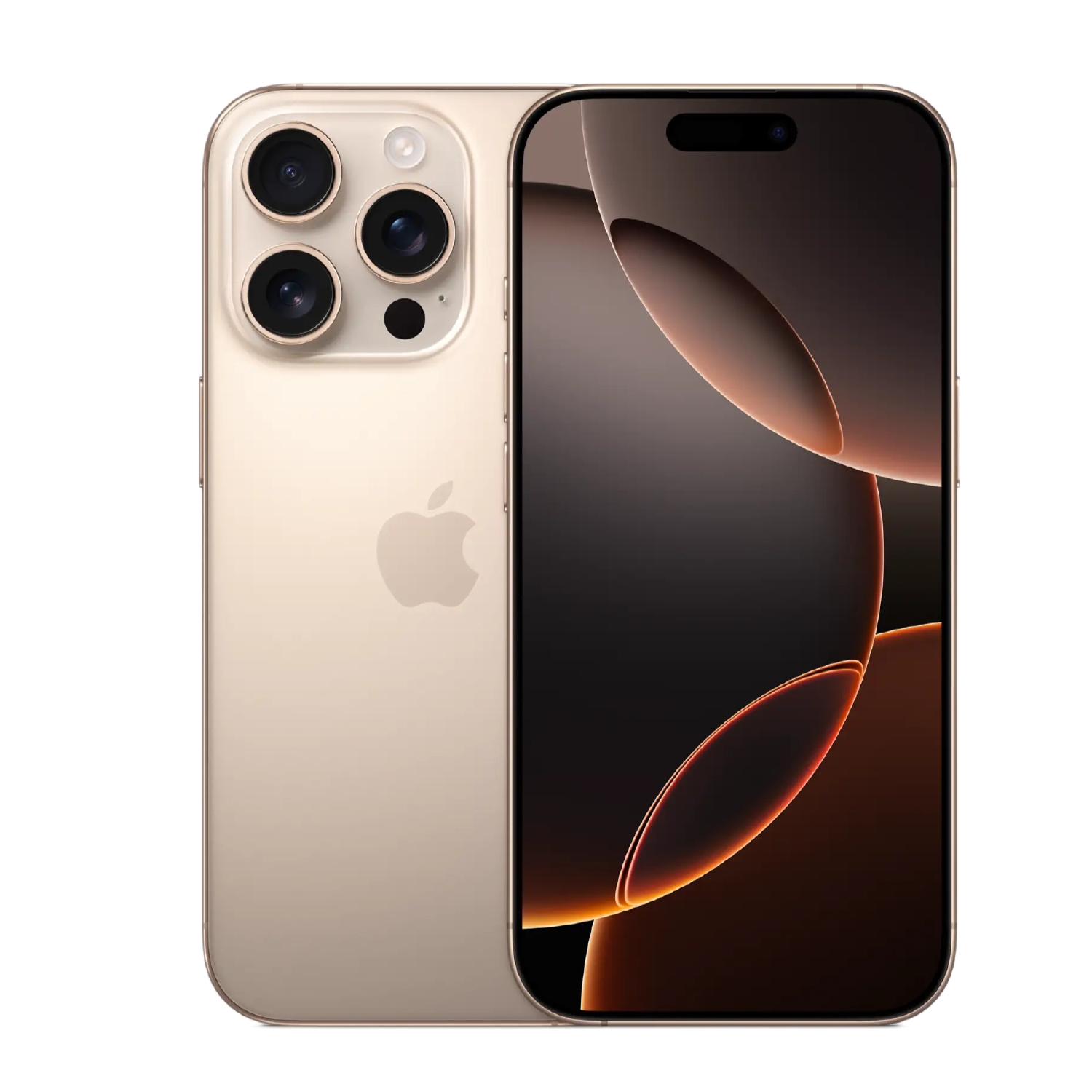
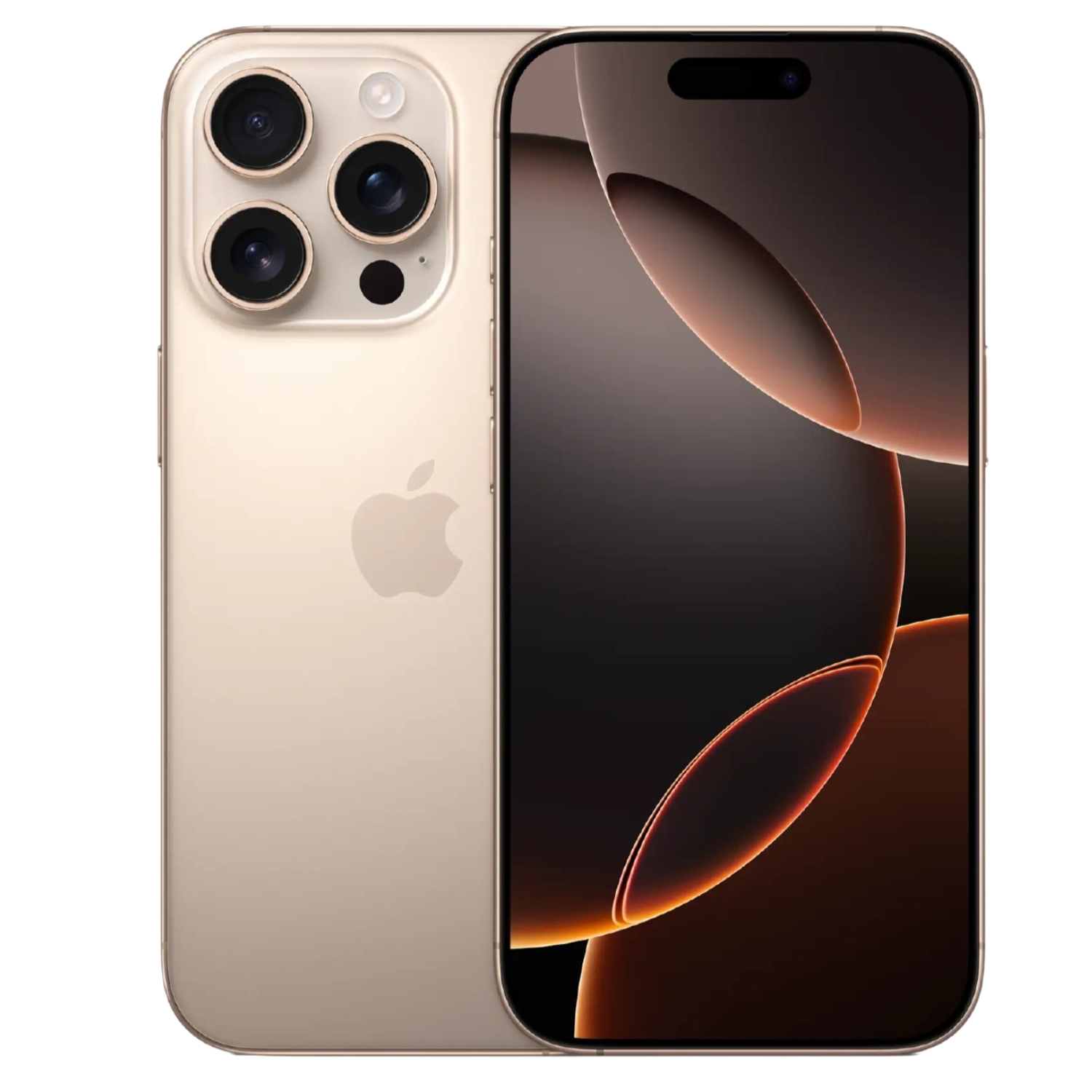
Jei ieškote ekonomiškesnės alternatyvos, UPGREAT siūlo atnaujintus „Apple” įrenginius su 2 metų garantija. Jų asortimente yra, pavyzdžiui, iPhone 15, iPhone 15 Pro ir ekonomiškesnis iPhone SE.
Perėjimo prie „Android” svarstymai
Jei svarstote perėjimą nuo „iPad” prie „Android”, reikėtų atsižvelgti į keletą aspektų:
- Programėlių ekosistema – Kai kurios programėlės gali būti prieinamos tik vienoje platformoje arba skirtis funkcijomis
- Priedai – „Apple Pencil” ir „Magic Keyboard” nesuderinami su „Android”
- Failų perkėlimas – Žiūrėkite palyginimą tarp iPad ir Android planšetinių kompiuterių, kad galėtumėte priimti informuotą sprendimą
Apibendrinimas
Duomenų perkėlimas iš vieno įrenginio į kitą neturi būti bauginantis procesas. „Apple” sukūrė keletą paprastų metodų, kurie puikiai veikia daugumai naudotojų. Svarbu pasirinkti savo poreikius atitinkantį metodą:
- Tos pačios ekosistemos viduje (iPad → iPad arba iPhone → iPhone): naudokite Quick Start, iCloud arba iTunes/Finder
- iOS → Android: naudokite atitinkamo gamintojo perėjimo įrankius (Smart Switch, Pixel Transfer)
Nepamirškite sukurti atsarginių duomenų kopijų prieš didelius pakeitimus ir patikrinti, ar viskas svarbu buvo perkelta prieš atstatant senojo įrenginio gamyklinius parametrus. Nesvarbu, ar liekate „Apple” ekosistemoje, ar persikeliate į „Android”, duomenų saugaus perkėlimo procesas yra panašus – kruopščiai planuokite, sukurkite atsargines kopijas iš anksto ir patikrinkite po perkėlimo.
Taip pat susipažinkite su mūsų tinklaraščiu, kuriame dalinamės tendencijų ir naujienų apžvalgomis.
Norėdami sekti Upgreat akcijas, pridėkite mus kaip draugą FB arba sekite mus Instagrame.