
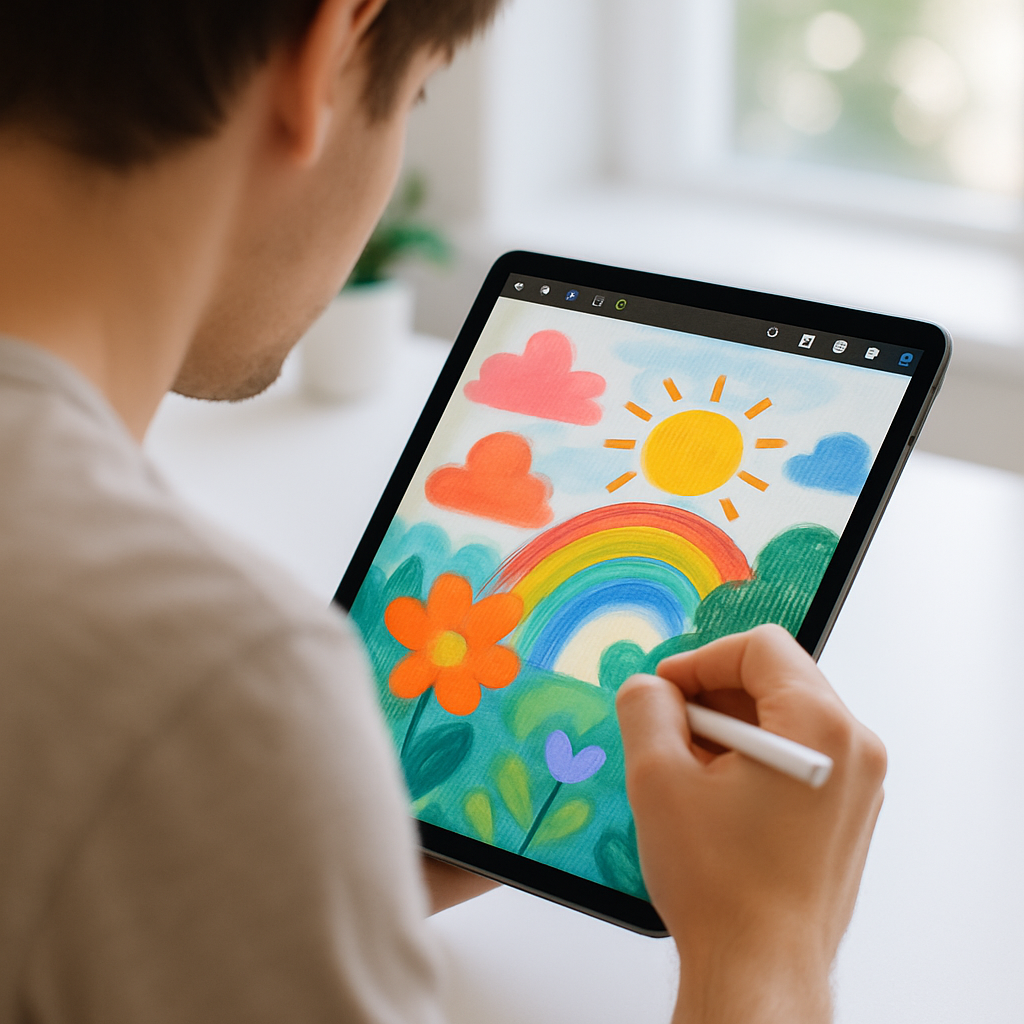
Piešimas „iPad” atveria įdomų skaitmeninės kūrybos pasaulį, kur jums nereikia rūpintis tikrų teptukų valymu, meno reikmenų pirkimu ar popieriaus švaistymu. Tačiau pradedančiajam gali būti sudėtinga suprasti, kokias programėles pasirinkti, kaip naudoti „Apple Pencil” ar koks „iPad” apskritai tinka kūrybiniam darbui.
Kodėl piešti „iPad”?
Skaitmeninis piešimas „iPad” suteikia keletą privalumų, palyginti su tradiciniu menu. Jis suteikia jums eksperimentavimo laisvę nešvaistant medžiagų, galimybę naudoti sluoksnius ir taisyti klaidas vienu prisilietimu. Galite piešti bet kur, kur pasiimate „iPad”, išbandyti skirtingus meno stilius ir įrankius vienu įrenginiu bei lengvai dalintis ir saugoti savo darbus skaitmeniniu būdu.
Geriausios piešimo programėlės pradedantiesiems
Piešimo programėlės pasirinkimas iš pradžių gali atrodyti sudėtingas, nes pasirinkimo galimybių yra daug. Pirmiausia susitelkime į pradedantiesiems draugiškas programėles.
1. Procreate
„Procreate” yra daugelio menininkų pirmasis pasirinkimas – tai galinga eskizavimo, tapymo ir iliustracijų kūrimo programėlė, tinkanti tiek profesionalams, tiek pradedantiesiems.
Programėlė kainuoja 13 € vienkartinį mokestį ir siūlo 7 dienų nemokamą bandomąją versiją. Didžiausi „Procreate” privalumai yra intuityvi vartotojo sąsaja ir galingas įrankių pasirinkimas. Taip pat ji turi didelę vartotojų bendruomenę, kuri dalijasi pamokėlėmis ir teptukų rinkiniais, palengvinančiais mokymąsi.
2. Linea Sketch
Jei „Procreate” atrodo per sudėtingas, „Linea Sketch” yra puiki alternatyva pradedantiesiems. Jos draugiška pradedančiajam sąsaja, tobulų formų kūrimas ir spalvų derinių pasiūlymai padaro programėlę lengvai naudojamą. Nors ji siūlo mažiau galimybių nei „Procreate”, ji vis tiek palaiko sluoksnių naudojimą.
3. Adobe Fresco
2024 metų pabaigoje „Adobe Fresco” tapo visiškai nemokama programėle be apribojimų. Ji siūlo specialius „live” teptukus, imituojančius aliejinę ir akvarelės tapybą, animacijos įrankius ir simetrijos gaires. „Adobe Fresco” taip pat apima piešimo pagalbą, įskaitant liniuotes, apskritimus, kvadratus ir perspektyvos tinklelius, kurie padeda pradedančiajam teisingai nubrėžti linijas.
4. HiPaint
Jei ieškote nemokamos alternatyvos „Procreate”, „HiPaint” yra vienas geriausių pasirinkimų. Ji palaiko sluoksnius, į spaudimą reaguojančius teptukus ir leidžia dirbti neprisijungus prie interneto. Nors ji turi mažiau funkcijų nei mokamos programėlės, ji puikiai tinka pradedantiesiems.
5. Sketch Club
Nebrangus (2,99 €) „Sketch Club” be piešimo įrankių taip pat siūlo integruotas bendruomenės galimybes, tokias kaip kasdieniai iššūkiai ir pamokėlės. Jos aktyvi bendruomenė palengvina mokymąsi, nors sąsaja gali būti ne tokia intuityvi kaip kai kuriose kitose programėlėse.
„Apple Pencil” – kodėl ir kurį pasirinkti
„Apple Pencil” visiškai pakeičia piešimo „iPad” patirtį. Jautrumas spaudimui, pakreipimui ir mažas vėlavimas daro jį puikiu įrankiu skaitmeniniam menui kurti.
Skirtingos „Apple Pencil” kartos:
- „Apple Pencil” (1-oji karta): Tinka senesniems „iPad” modeliams, įkraunamas prijungiant prie „iPad” „Lightning” prievado
- „Apple Pencil” (2-oji karta): Magnetinis tvirtinimas ir belaidis įkrovimas naujesnių „iPad Air” ir „iPad Pro” modeliuose
- „Apple Pencil” (USB-C): Pigesnis variantas naujesnėms „iPad” su USB-C jungtimi, tačiau turi mažiau funkcijų
- „Apple Pencil Pro”: Naujausia versija, siūlanti papildomas galimybes, pvz., užvedimo efektą
Įsitikinkite, kad pasirenkate „Apple Pencil”, suderinamą su jūsų „iPad” modeliu. Pradedančiajam visiškai pakaks ir 1-osios ar 2-osios kartos „Apple Pencil”.
„iPad” nustatymai piešimui
1. Būtini nustatymai
Siekiant optimalios piešimo patirties, verta sureguliuoti ekrano ryškumą – tačiau nepamirškite, kad didesnis ryškumas sunaudoja daugiau baterijos. Piešiant geriau išjungti „True Tone”, kad tiksliau matytumėte spalvas. Taip pat verta nueiti į Nustatymai > „Apple Pencil” ir sukonfigūruoti, kaip „iPad” reaguoja, kai ranka liečia ekraną.
2. Programėlių nustatymas
Prieš pradėdami piešti, susipažinkite su programėlės sluoksnių sistema, nustatykite teptukus ir įrankius pagal savo pageidavimus ir išmokite pagrindines funkcijas, tokias kaip priartinimas/nutolimas ir gestai.
3. Baterijos naudojimo optimizavimas
Piešimas gali greitai išeikvoti bateriją. Norėdami pratęsti baterijos veikimo laiką, sumažinkite ekrano ryškumą, uždarykite fone veikiančias programėles ir, jei įmanoma, įjunkite lėktuvo režimą, kai interneto ryšys nėra būtinas.
„iPad” baterijos veikimo laikas skiriasi priklausomai nuo modelio, o intensyvus piešimas gali jį žymiai sutrumpinti. Daugiau informacijos apie baterijos veikimo laiką skirtinguose „iPad” modeliuose galite rasti mūsų tinklaraštyje.
Kokie naudoti „iPad” modeliai tinka piešimui?
Piešimui tinkamo „iPad” modelio pasirinkimas priklauso nuo jūsų poreikių ir biudžeto. Laimei, nebūtina pirkti naujausio modelio.
Pradedančiųjų biudžeto pasirinkimai
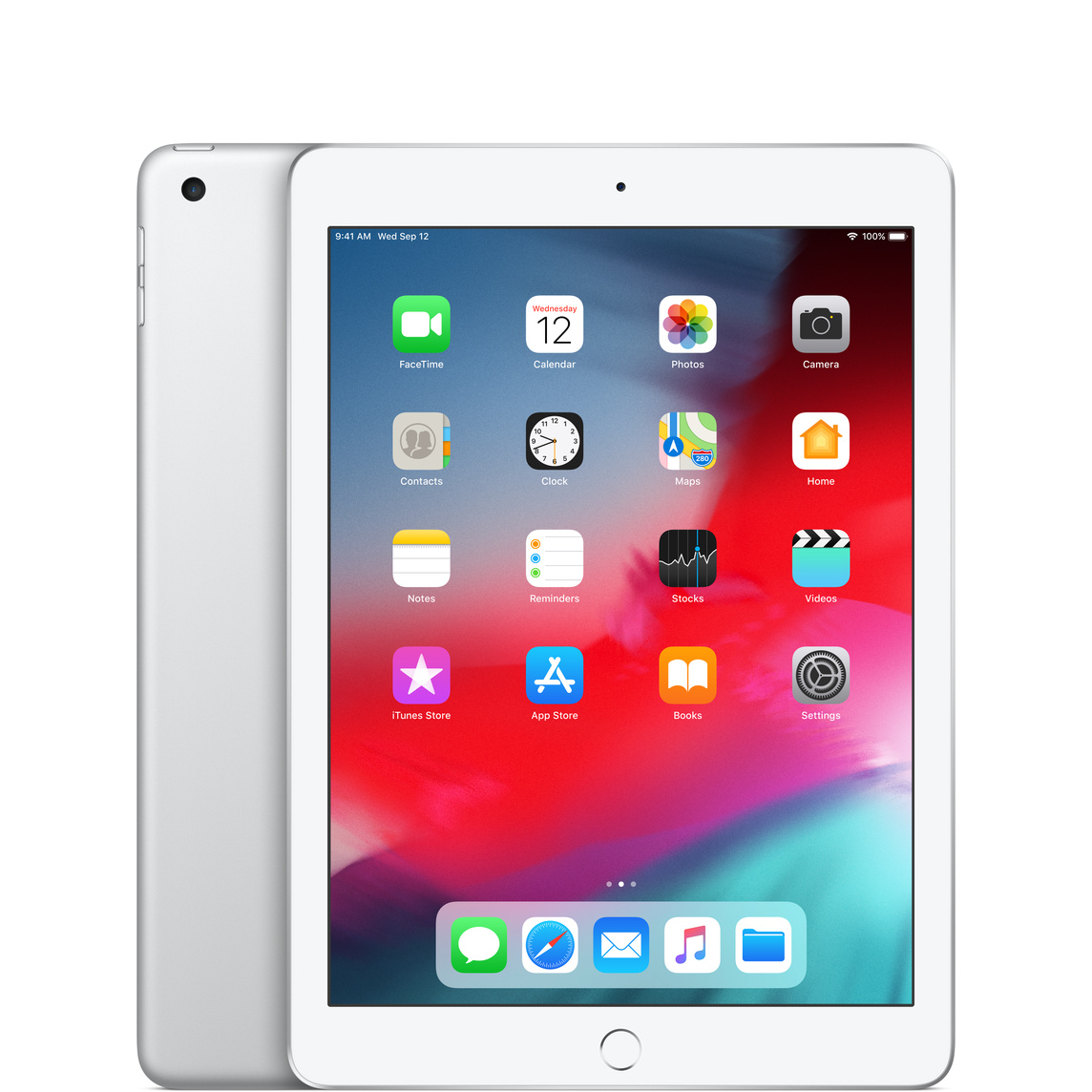
- „iPad” 6-oji karta
- Puikiai tinka pradedantiesiems, norintiems pradėti su mažomis išlaidomis
- Palaiko „Apple Pencil” (1-oji karta)
- Pakankamai galingas pagrindinėms piešimo programėlėms
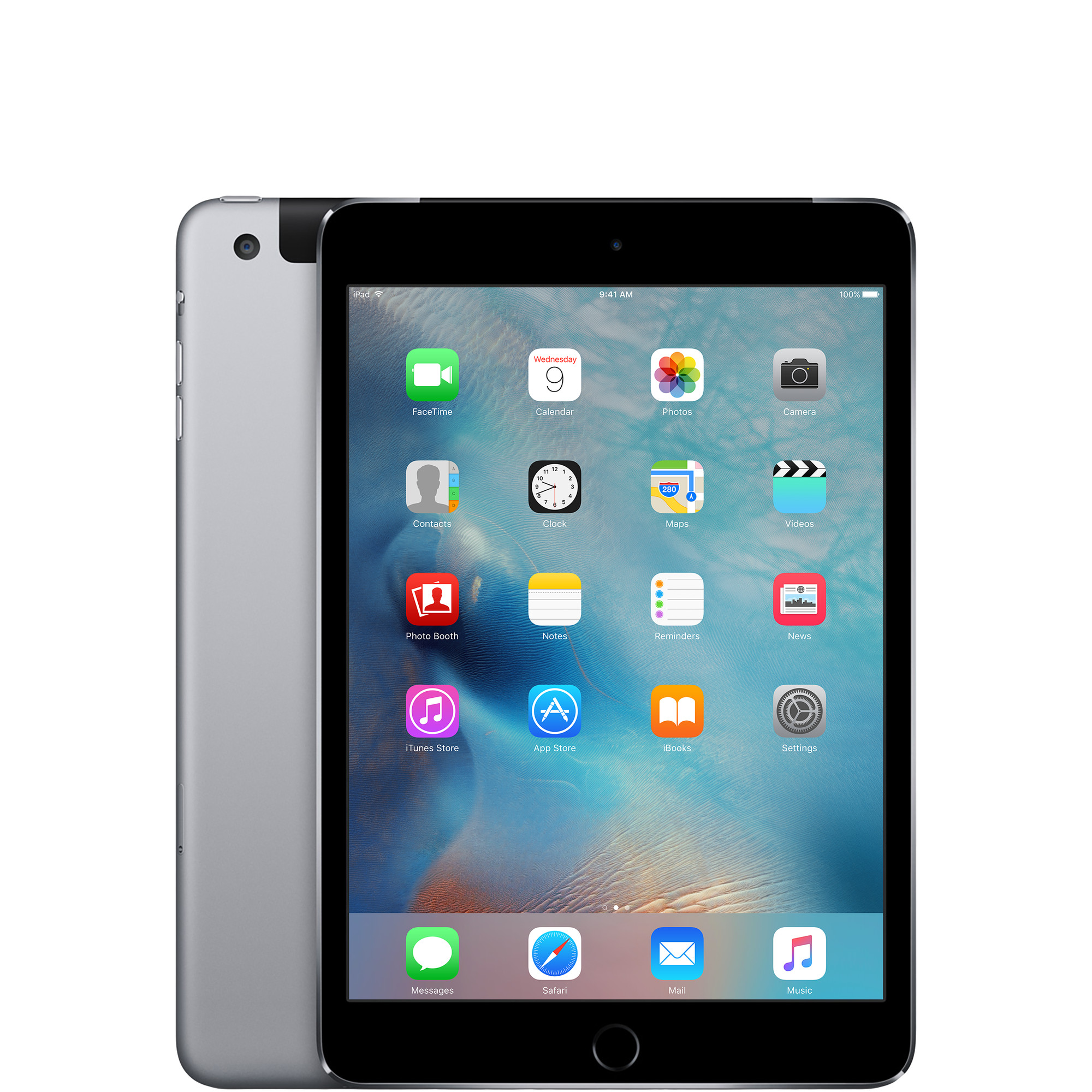
- „iPad Mini 4″
- Kompaktiškas dydis padaro jį nešiojamu
- Idealus eskizavimui kelyje
- Tinka mažesniems piešiniams ir pastaboms
Vidutinės kainos klasės pasirinkimai
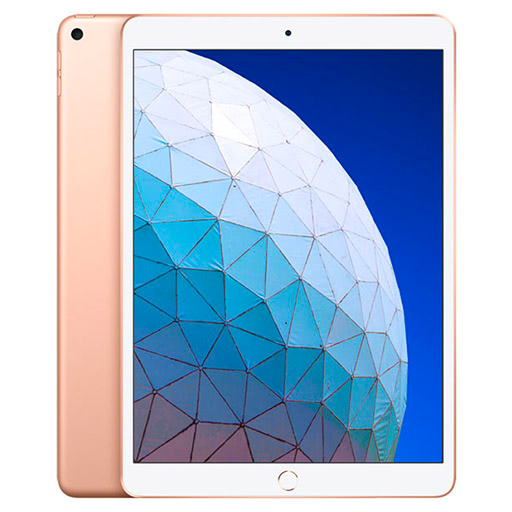
- „iPad Air” (3-oji karta)
- Didesnis 10,5 colių ekranas suteikia daugiau piešimo erdvės
- A12 Bionic procesorius užtikrina sklandų veikimą
- Palaiko „Apple Pencil” (1-oji karta)
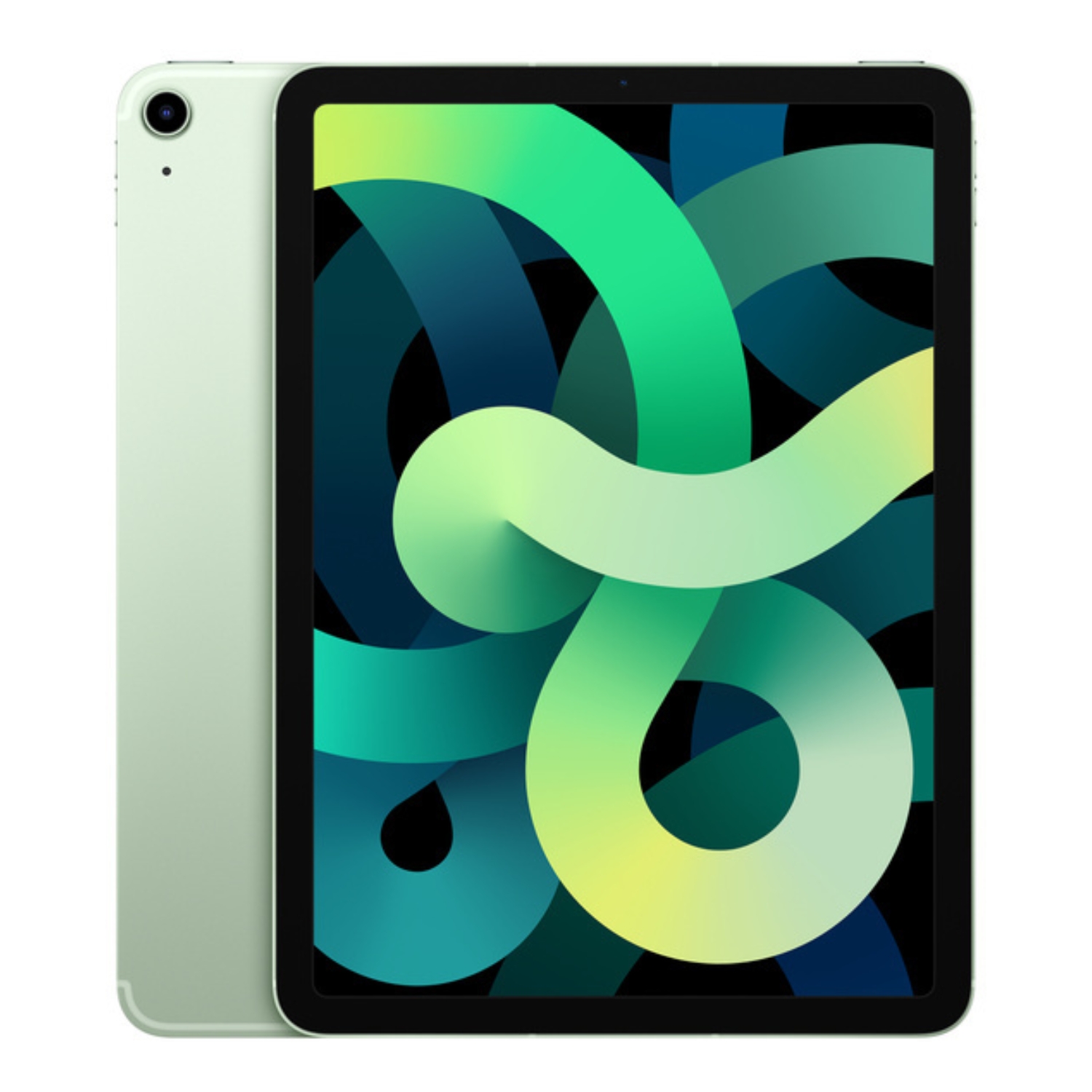
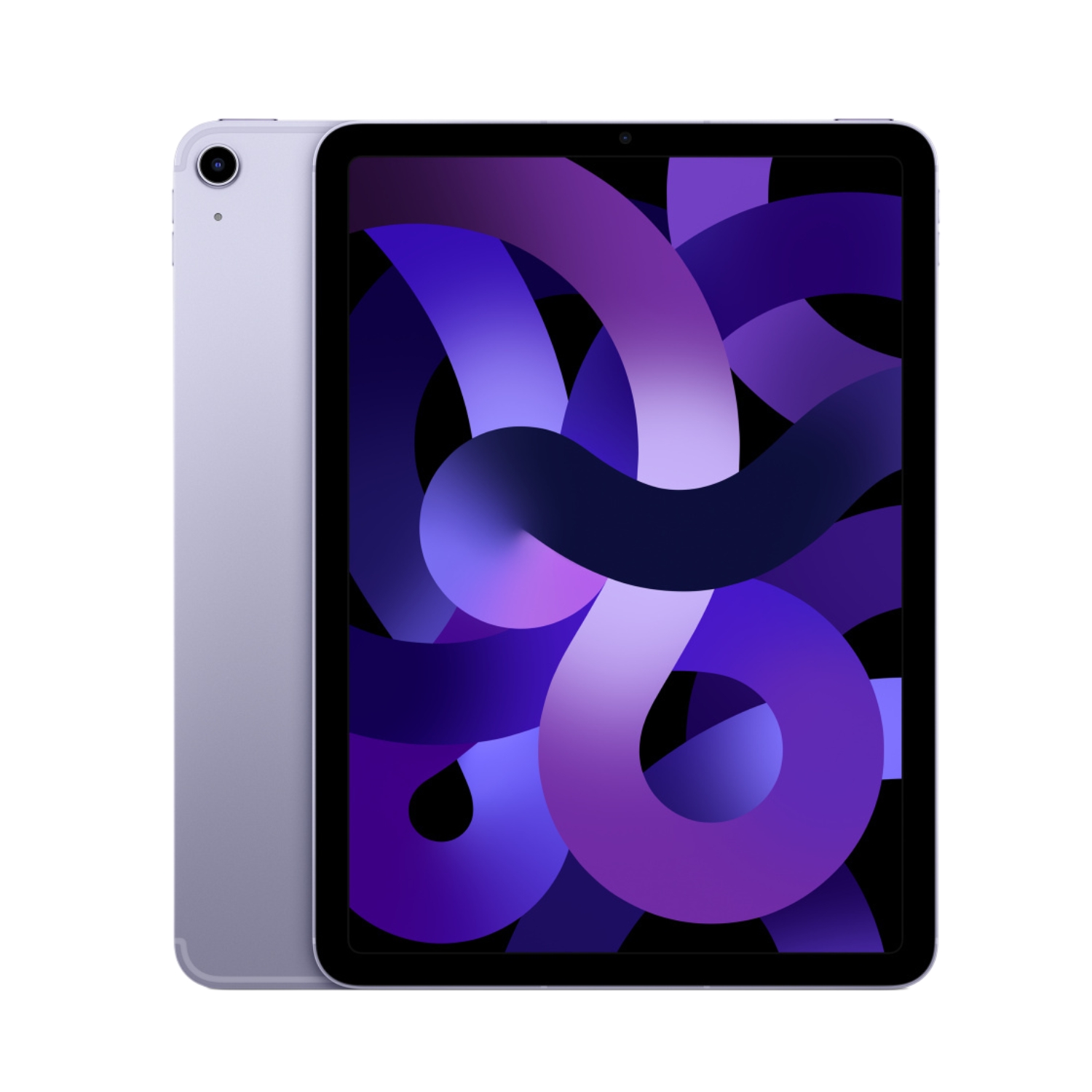
- „iPad Air” (4-oji karta)
- Modernus dizainas ir USB-C prievadas
- Palaiko „Apple Pencil” (2-oji karta)
- Puikus balansas tarp našumo ir kainos
- „iPad Air” (5-oji karta)
- M1 lustas užtikrina įspūdingą našumą
- Puikus spalvų tikslumas kūrybiniam darbui
- Palaiko „Apple Pencil” (2-oji karta)
Premium pasirinkimai rimtesniam menininkui
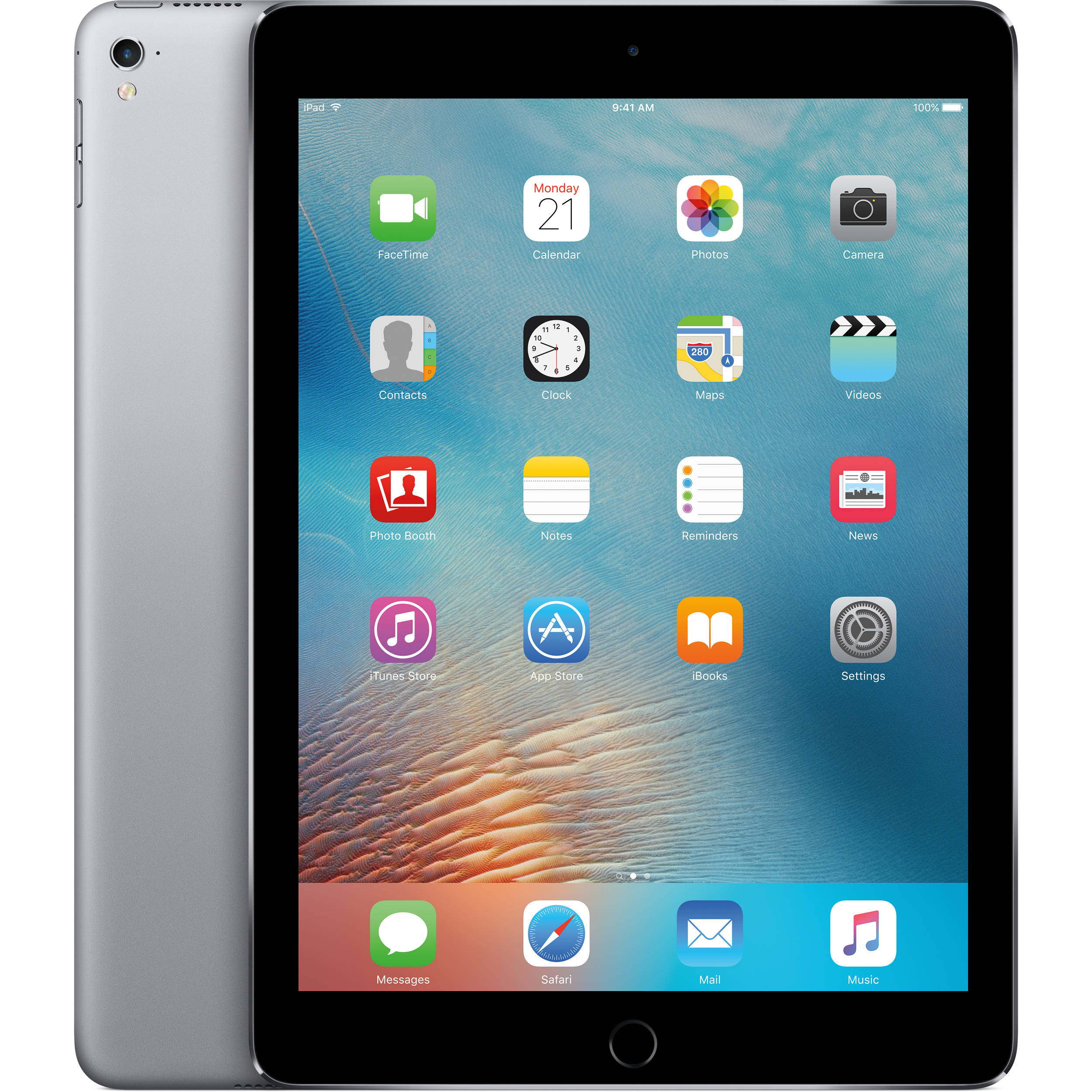
- „iPad Pro” 9,7 colių
- Senesnis Pro modelis, bet vis dar pajėgus
- „ProMotion” ekrano technologija
- Puikus spalvų atvaizdavimas ir našumas
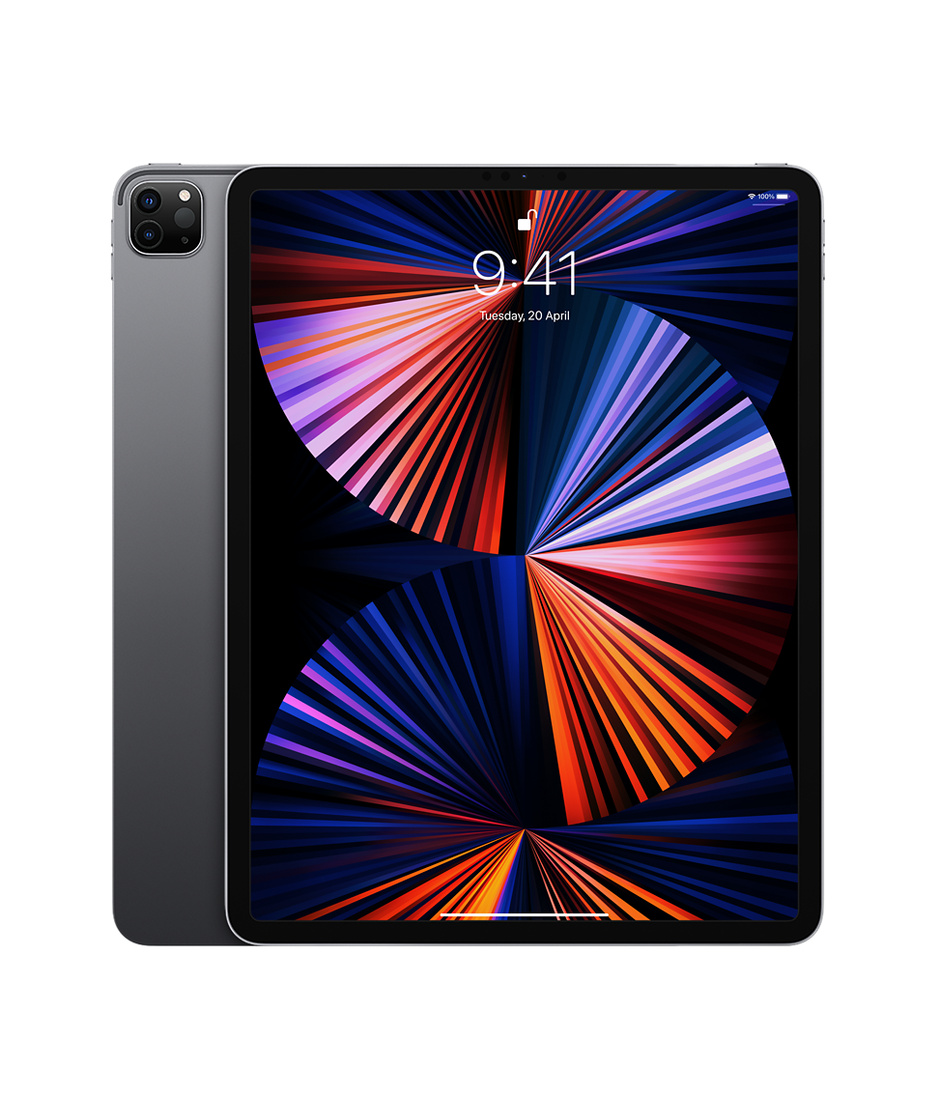
- „iPad Pro” 11 colių (2-oji karta)
- Galingas A12Z Bionic procesorius
- „ProMotion” technologija su 120Hz atnaujinimo dažniu
- Turtinga piešimo patirtis
- „iPad Pro” 11 colių (4-oji karta)
- M2 lustas užtikrina aukščiausią našumą
- Užvedimo funkcija „Apple Pencil” (2-oji karta)
- Idealus profesionaliam darbui
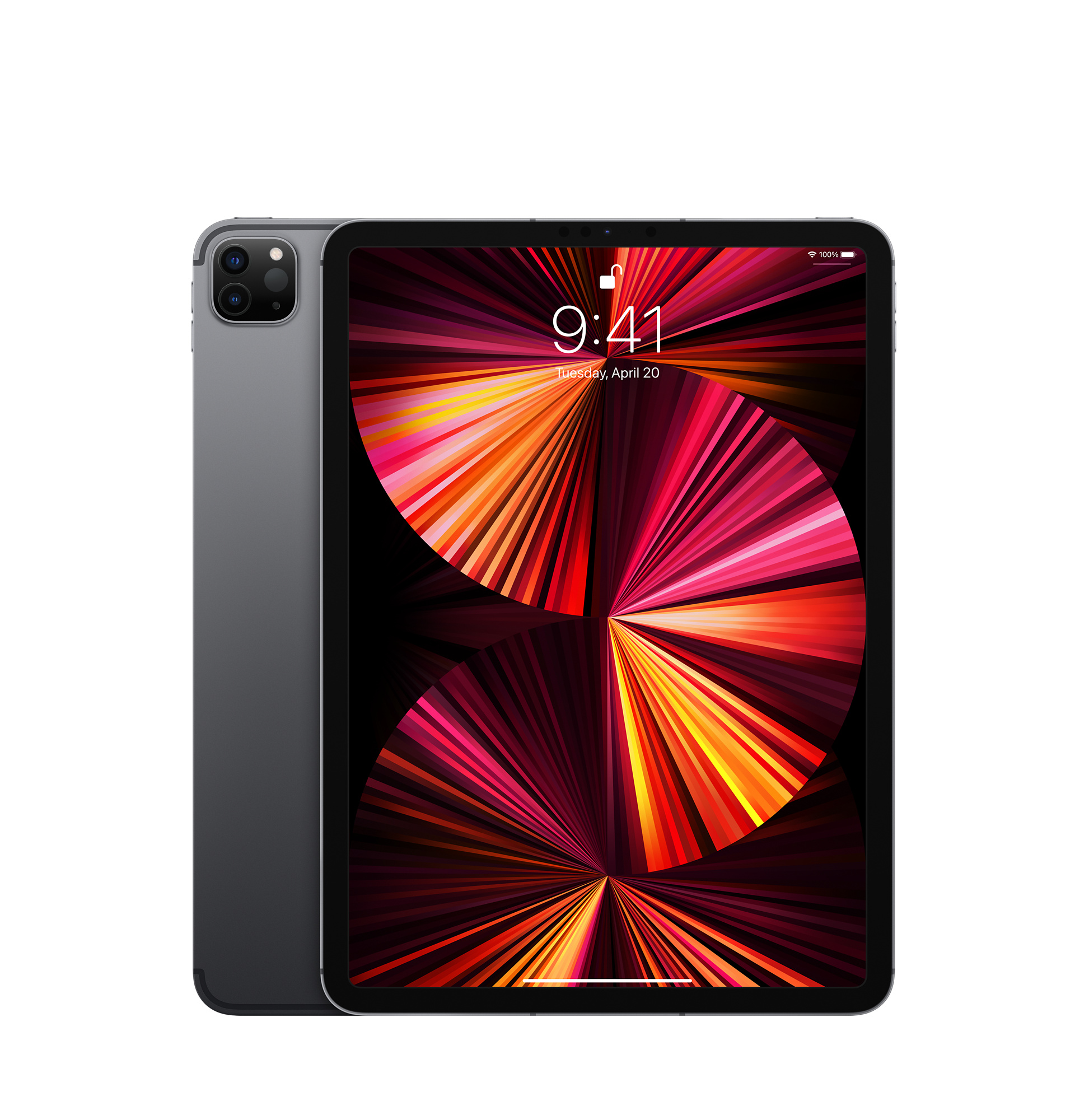
- „iPad Pro” 12,9 colių (6-oji karta)
- Didžiausias ekranas maksimaliai kūrybinei erdvei
- „Mini-LED” technologija geriausiam spalvų tikslumui
- Profesionalaus lygio našumas sudėtingiems projektams
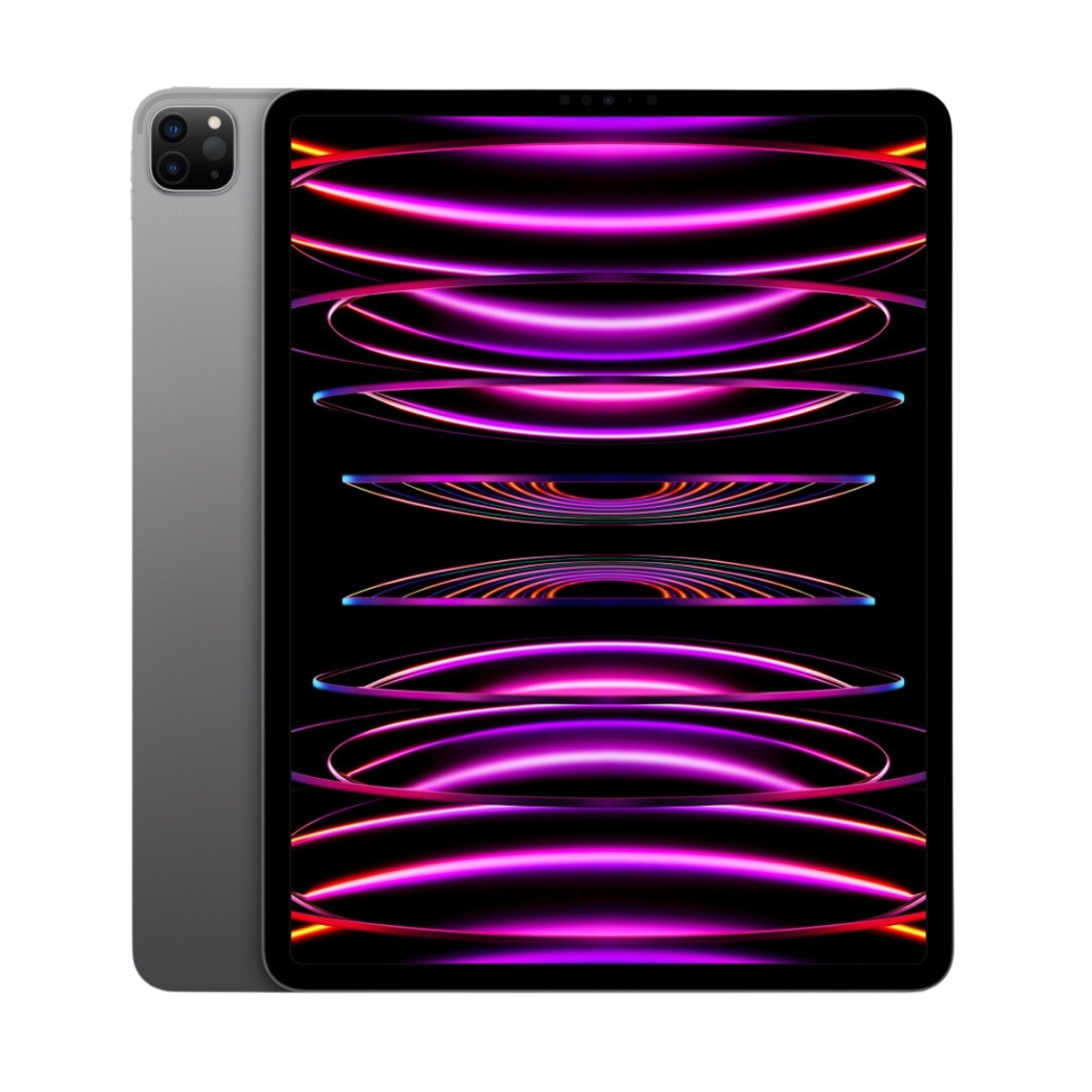
- „iPad Pro” 13 colių (1-oji karta)
- Naujausias M4 procesorius
- OLED ekranas su geriausiu spalvų atkūrimu
- Ateičiai tinkama investicija rimtam menininkui
Daugiau informacijos apie šiuolaikinių „iPad” palyginimą rasite mūsų straipsnyje „iPad” modelių palyginimas.
Naudinga papildoma įranga piešimui
Be „Apple Pencil”, kai kurie priedai gali padaryti piešimą patogesnį:
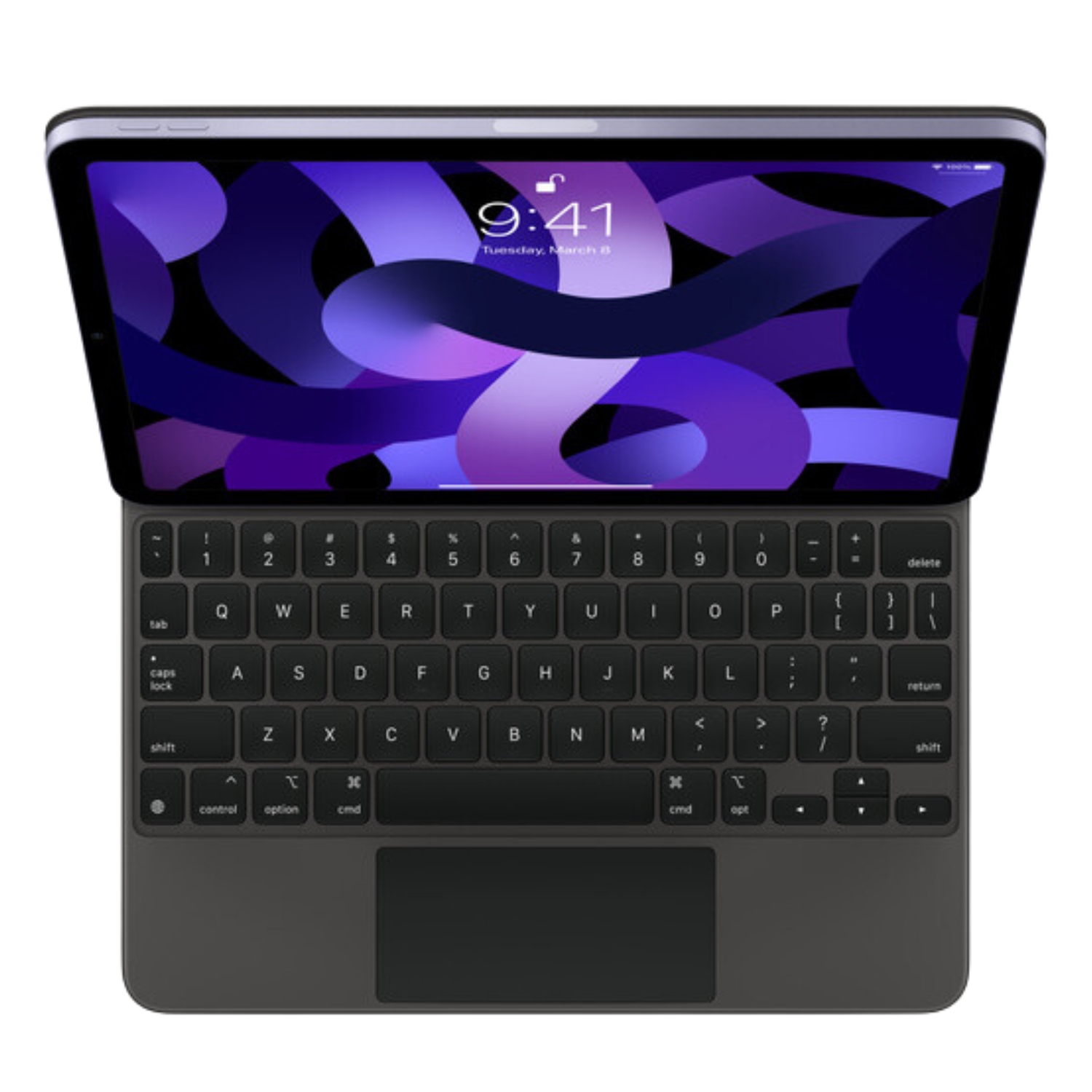
Magic Keyboard
Nors tiesiogiai piešimui nereikalinga, „Magic Keyboard” gali būti naudinga, jei naudojate „iPad” ir kitiems veiksmams arba jums reikia spartieji klavišai naudojant programėles.
Kiti naudingi priedai:
Piešimo patirtį gali pagerinti ekrano apsaugos, imituojančios popieriaus tekstūrą (matinės ekrano apsaugos), į popierių panašūs antgaliai „Apple Pencil” arba stovas „iPad” laikymui tam tikru kampu. Taip pat praktiški yra dėklai, leidžiantys laikyti „iPad” skirtingose padėtyse.
Pradedančiųjų patarimai ir gudrybės piešimui „iPad”
1. Pradėkite nuo paprastesnių programėlių
Jei esate visiškai pradedantysis, gali būti gerai pradėti nuo paprastesnių programėlių, tokių kaip „Linea Sketch” arba „Adobe Fresco”, prieš pereinant prie sudėtingesnių programėlių, tokių kaip „Procreate”.
2. Naudokite gaires ir pagalbines priemones
Dauguma piešimo programėlių siūlo pagalbines priemones, tokias kaip liniuotės, tobulų formų įrankiai, simetrijos režimai ir perspektyvos tinkleliai. Jie padeda sukurti tikslesnius piešinius, ypač jei dar mokatės.
3. Mokykitės naudoti sluoksnius
Sluoksniai yra galinga skaitmeninio piešimo savybė. Galite piešti skirtingus elementus skirtinguose sluoksniuose, eksperimentuoti nesugadinant originalaus darbo ir naudoti sluoksnių skaidrumą bei maišymo režimus įdomiems efektams sukurti.
4. Reguliariai praktikuokitės
Kaip ir bet koks įgūdis, skaitmeninis piešimas yra kažkas, kas gerėja praktikuojantis. Stenkitės skirti laiko kasdien praktikuotis, išbandykite skirtingus stilius ir technikas bei sekite pamokėles ir iššūkius.
5. Susipažinkite su „iPad” ir „Android” skirtumais
Jei turite ankstesnės patirties piešiant „Android” planšetiniuose kompiuteriuose, verta susipažinti su „iPad” ir „Android” planšetinių kompiuterių skirtumais, kad geriau suprastumėte „iPad” ypatybes.
Išvada
Piešimas „iPad” yra įdomi kelionė, kuri nereikalauja iškart didelių investicijų. Naudotas „iPad” su tinkamu „Apple Pencil” gali suteikti puikų startą tyrinėjant skaitmeninio meno pasaulį. Pradėkite nuo paprastesnių programėlių, išmokite pagrindinius įrankius ir reguliariai praktikuokitės – netrukus atrasite, koks natūralus ir malonus gali būti skaitmeninis piešimas.
Mūsų siūlomi naudoti „iPad” praeina kruopščią patikrą ir turi 2 metų garantiją, todėl jie yra idealus pasirinkimas pradedančiajam, norinčiam pasinerti į skaitmeninio piešimo pasaulį nemokant visos naujo įrenginio kainos.
Apsilankykite mūsų tinklaraštyje, kur dalinamės tendencijų ir naujienų apžvalgomis.
Norėdami būti informuoti apie Upgreat akcijas, pridėkite mus kaip FB draugą arba sekite mus Instagram.